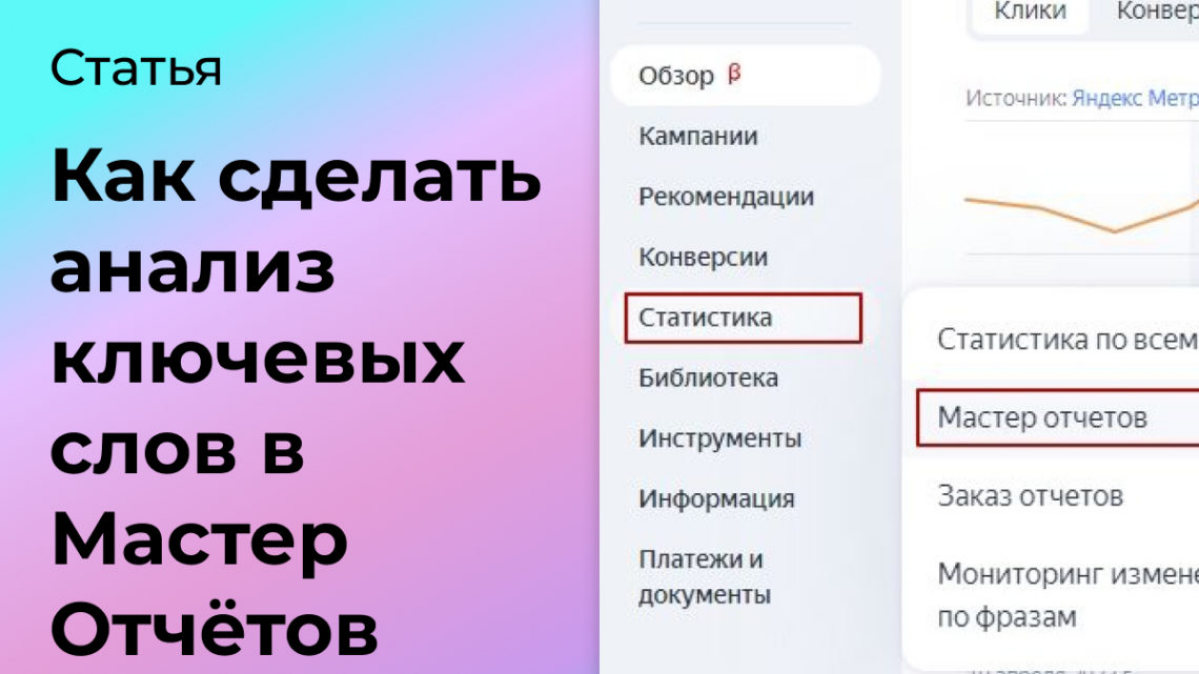

Как сделать анализ ключевых слов в Мастер Отчётов
Опыт работы Тимлидом в IT-agency показывает, что многие клиенты сталкиваются с проблемой, когда штатный или маркетолог недостаточно тщательно подходит к анализу рекламных кампаний.
Отсутствие регулярного анализа ключевых слов увеличивает риск нецелевого расхода бюджета. Оптимизировать траты в таком случае становится проблематично. А значит, возможности для роста заявок утекают сквозь пальцы.
Сегодня расскажу, как делать анализ ключевых слов в Яндекс Директ через Мастер Отчётов.
👉 Шаг 1. Идём в Мастер отчётов
Заходим в Яндекс Директ -> Мастер отчётов.
В открывшемся окне задаём следующие параметры:
- С учётом НДС (галочка).
- Период: 365 дней.
- Группировка: за выбранный период.
- Цель: выбирайте ту, которую используете. У меня это UTMSTAT_LEADS.
Переходим к настройке столбцов и срезов.
Для срезов выбираем: ◽️Кампании, ◽️Группы, ◽️Условие показа.
В столбцах убираем лишнее: ◽️Прибыль, ◽️Доход, ◽️Рентабельность. ◽️Экспортируем как XLSX-файл.
👉 Шаг 2. Преобразуем получившейся отчёт
Открываем получившейся документ. Преобразуем его. Для этого нажимаем на любое место -> ctrl + A -> ctrl + T.
Выделяем столбцы, в которых стоят прочерки. Нажимаем ctrl + H. В открывшемся окне в поле “Найти” задаём прочерка (-) -> клик по кнопке “Заменить всё”.
Выбираем “Вставка” -> “Сводная таблица” -> В открывшемся окне: “Ок”.
В редакторе для строк задаём следующие поля: ◽️Кампания, ◽️Группа, ◽️Условия показа.
В значения добавляем: ◽️Расход, ◽️Показы, ◽️CTR, ◽️Клики, ◽️Конверсия (%) ◽️Конверсии, ◽️Цена цели.
👉 Шаг 3. Наводим красоту в документе
Нажимаем на любую строку правой кнопкой мыши -> Параметры сводной таблицы -> Убираем галочку из чекбокса “Автоматически изменять ширину столбцов при обновлении”.
Переименовываем названия столбцов:
- Сумма по полю Расход -> Расход;
- Сумма по полю Показы -> Показы;
- Сумма по полю CTR -> CTR;
- Сумма по полю Клики -> Клики;
- Сумма по полю Конверсия (%) -> Конверсии
- Клики в Заявки;
- Сумма по полю Конверсии -> Заявки;
- Сумма по полю Цена цели -> Цена заявки. После каждого названия ставим пробел. Без этого будет выдавать ошибку.
Делаем выравнивание по правому столбцу.
Уменьшаем столбцы, чтобы все данные влезли в один экран.
Убираем знаки после запятой через формат ячеек.
Получается документ, который удобно анализировать.
Чтобы свернуть или развернуть все поля, нажмите в любом месте по таблице правой кнопкой мыши.
Сетевые кампании чаще всего содержат общие ключевые слова, поэтому в данном анализе их оценка не актуальна. Тем более, не корректно оценивать, если они работают на автостратегии.
Чтобы их скрыть, выделите нужные элементы -> клик правой кнопкой мыши -> Фильтр -> Скрыть выделенные элементы. Снова открыть их можно, нажав на квадратик в поле “Названия строк”.
👉 Шаг 4. Анализируем ключевые слова
Разворачиваем группы по очереди и смотрим, куда в конкретной компании идёт бюджет. Можно сделать сортировку по убыванию в графе “Расход” для анализа.
Ищем фразы, которые не приносят лиды. Обычно, если потрачено более 500₽ или другой суммы, установленной в качестве стоимости за достижение цели, стоит снизить ставку.
Для ключевых слов, которые приводят лидов и имеют приемлемую стоимость заявку, проверяем, можем ли мы увеличить ставку. О том, как работать со ставками, рассказываю в статье.
☝ Выводы
Чтобы оптимизировать текущие кампании, стоит тщательно изучать разные показатели. Для многих ключевые слова и поисковые запросы — синонимы. Поэтому может возникнуть вопрос: зачем делать 2 разных отчёта, если суть одна.
Отчёт по поисковым запросам отображает информацию о фразах, которые пользователи вводят в строку поиска. Например, “купить диван с доставкой”, “доставка дивана купить”, “диван с доставкой купить” – это разные запросы, но ключевая фраза для них общая. Поэтому важно делать оба анализа.