



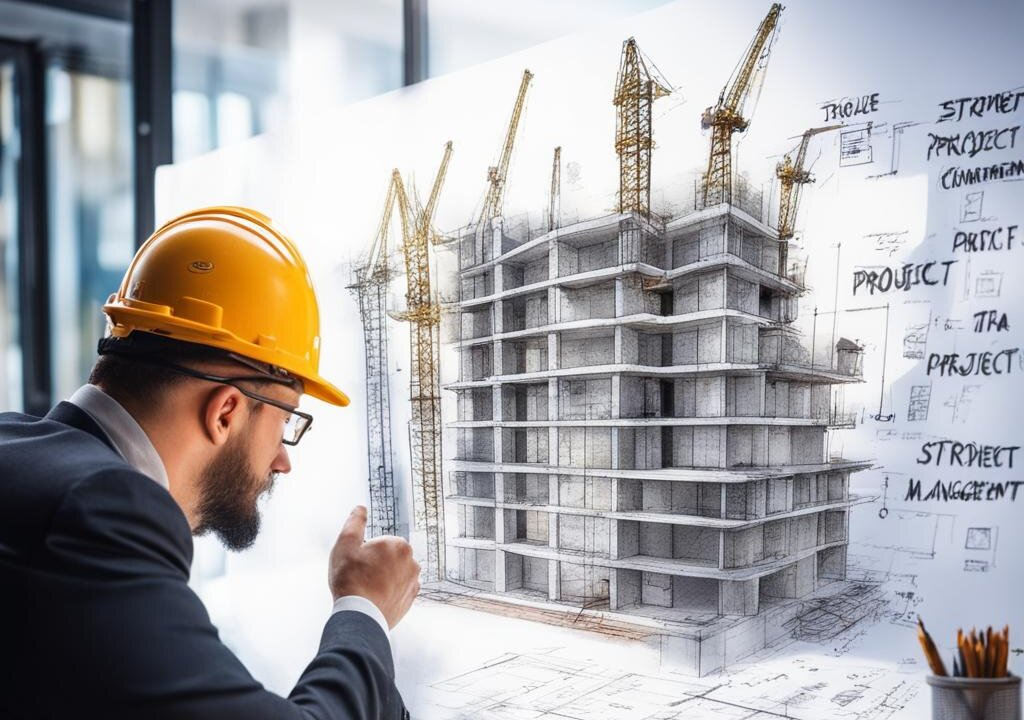
План реконструкции здания.
Как создать план реконструкции здания в MS Project: Пошаговая инструкция.
Создание качественного плана реконструкции здания в программе MS Project включает ряд последовательных шагов, позволяющих грамотно организовать работу над проектом, правильно распределить ресурсы и установить реалистичные сроки. Следующая инструкция поможет вам пройти этот путь последовательно и структурированно.
-Шаг 1: Начальная настройка проекта. -Откройте программу MS Project и создайте новый файл (File > New, либо сочетание клавиш Ctrl+N). -Присвойте проекту название («Реконструкция здания») и выберите базовый календарь («Базовый»), используемый для расчета рабочих часов и календарных периодов. -Установите стартовую дату проекта, исходя из планового срока начала работ.
-Шаг 2: Формулировка задач и определение структуры работ. -Создайте иерархию задач в таблице проекта, начиная с крупных фаз и заканчивая отдельными работами: -Основная задача №1: Проектирование реконструкции. -Разработка концепции реконструкции. -Согласование документов. -Основная задача №2: Подготовительные работы. -Оценка технического состояния здания. -Освобождение территории. -Основная задача №3: Строительно-монтажные работы. -Ремонт кровли. -Установка нового остекления. -Замена инженерных коммуникаций. -Основная задача №4: Заключительные мероприятия. -Оформление приемочной комиссии. -Утверждение акта приема-передачи объекта. Каждую крупную задачу подразделяйте на мелкие подзадачи, фиксируя ожидаемое время выполнения и требуемые ресурсы.
-Шаг 3: Задание связей между задачами. -Используя инструмент «Link Tasks» (связывание задач), определите последовательность выполнения задач. Обычно реконструкция проходит поэтапно, где каждая последующая работа зависит от предыдущей: -После разработки концепции реконструкции согласовываются необходимые документы. -Перед началом ремонта кровли здание должно быть освобождено от посторонних предметов. -По завершении монтажа крыши начинается ремонт фасада и внутренних помещений.
-Шаг 4: Распределение ресурсов и назначение ответственных лиц. -Перейдите на вкладку «Resource Sheet» (лист ресурсов): -Опишите каждый ресурс отдельно (например, инженеры-проектировщики, рабочие бригады, оборудование и материалы). -Пропишите максимальную доступность ресурса и рабочую нагрузку. Вернувшись обратно в таблицу задач, назначьте каждому заданию исполнителя или группу исполнителей.
-Шаг 5: Расчет временных рамок и бюджета. -Рассчитайте длительность каждой отдельной задачи, основываясь на опыте предыдущих проектов или консультациях со специалистами. -Проверьте автоматическое вычисление общего срока проекта программой MS Project. -Произведите оценку финансового плана, добавив отдельные строки расходов для материалов, оплаты труда персонала и прочих затрат.
-Шаг 6: Мониторинг и управление изменениями. -Периодически проверяйте статус выполнения задач, сравнивая фактические показатели с планируемыми. -При возникновении отклонений скорректируйте расписание, переназначив ресурсы или ускоряя выполнение определенных заданий.
-Шаг 7: Отчётность и документация. -Генерируйте отчёты о состоянии проекта на разных стадиях, экспортируя графики, диаграммы и таблицы в удобочитаемом формате (PDF, Excel). -Сохраняйте документированные протоколы изменений и решения, принятые в процессе выполнения проекта.
-Заключение. Используя предложенную инструкцию, вы сможете создать эффективный и гибкий план реконструкции здания в MS Project, обеспечивающий качественное исполнение работ в оговоренные сроки и в рамках утвержденного бюджета.
#управление_проектами #pm #строительство #инженерия #engineering #construction #смета #гост #нормативы #менеджмент #projectmanagement #кейс_разбор #нормы_и_правила #нефтегаз #обзор_оборудования #рынок #новости #софт #кейс #вопрос #разбор_полетов #технологии #ликбез #новости #видео #стройка #ит #факт #риск #нормативная_база #по #софт #msproject #снип #приказ #факты


· 09.09
Скажите, пожалуйста, имеется ли достойный российский аналог ПО MS Project?
ответить
коммент удалён
· 16.09
Наиболее распространенными программными комплексами до недавнего времени были Primavera Прима, Примус) и MS Project (Прождект) с функционалом, выработанным годами и версиями. Есть российские аналоги на любой кошелек, недавно тестировали Spyder, Plan-R и МStroy. По функционалу очень приглянулся последний с кучей модулей, в которые можно поместить весь документооборот стройки (рабочка, строй контроль и исполнительная)
ответить
ответ удалён
· 09.09
Достойных нет. Лучший функционал именно в варианте от Microsoft
ответить
ответ удалён