Power Query — это мощный инструмент 🦾
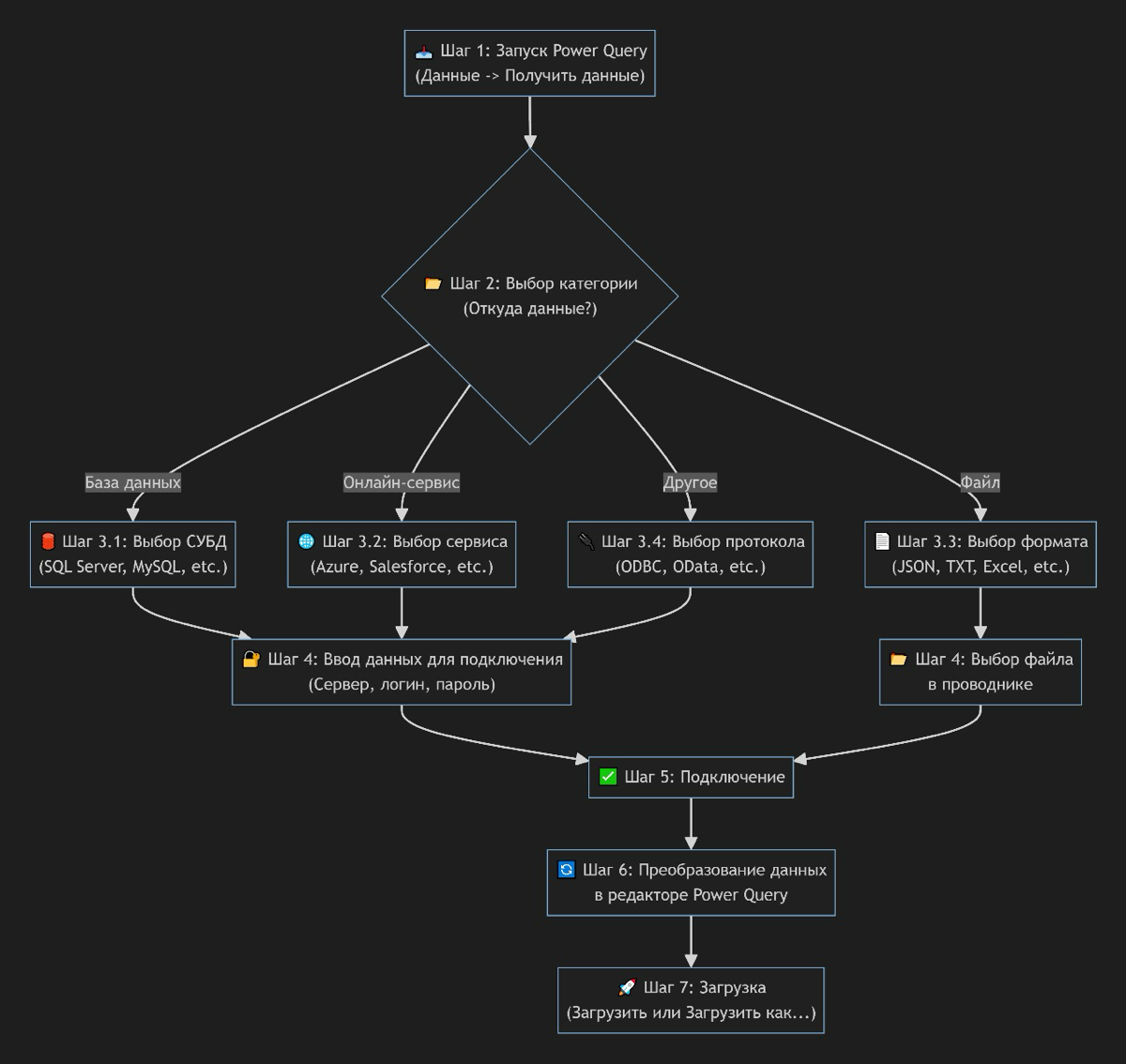
🔍 Комментарий На скриншоте представлена иерархическая структура, показывающая, какие источники данных можно подключить к инструменту Power Query в Excel. Power Query — это мощный инструмент для извлечения и преобразования данных из самых разных источников. Структура не строго категоризирована, но общие группы источников легко выделяются: Базы данных (SQL Server, Access, MySQL, Teradata, Sybase, ODBC) Онлайн-сервисы и SaaS-платформы (Facebook, Google Analytics, Salesforce, Microsoft Azure/Dynamics) Файлы (TXT, JSON, а также неявно упомянутые Excel, CSV через категорию "Файлы") Прочие стандарты и протоколы (OData - Open Data Protocol) Запись "E Exchange", скорее всего, опечатка или краткая форма, означающая Microsoft Exchange (сервер для почты и календарей), что тоже является источником данных. 🧠 Алгоритм выбора и подключения источника данных в Power Query Вот пошаговый алгоритм, который визуализирует процесс выбора из представленных вариантов. Шаг 1: 📂 Определить категорию источника данных Пояснения к шагам: 🛢️ Базы данных (SQL Server, MySQL, Teradata, Sybase, Access, ODBC): Для подключения потребуются параметры сервера (адрес, имя базы), а также логин и пароль. ODBC — это универсальный драйвер для подключения к различным БД. 🌐 Онлайн-сервисы (Azure, Salesforce, Dynamics, Facebook, Google Analytics): Потребуется аутентификация через вашу учетную запись в этой системе. Power Query направит вас на сайт сервиса для ввода credentials и получения доступа. 📄 Файлы (TXT, JSON, а также Excel, CSV): Самый простой способ. После выбора типа файла откроется стандартный проводник, где нужно будет указать путь к файлу. Для текстовых файлов (TXT, CSV) мастер запросит параметры (разделитель, кодировка). 🔌 Прочие (OData, ODBC): OData — это стандартный протокол для запросов данных. Потребуется ввести URL-адрес сервиса. ODBC — это универсальный мост к данным, для которого нужно будет выбрать заранее настроенный источник данных (DSN) на вашем компьютере. Шаг 4: 🔐 Указание параметров подключения Для баз данных и онлайн-сервисов: ввести адрес сервера/URL, логин, пароль. Для файлов: выбрать конкретный файл в проводнике. Для ODBC: выбрать имя источника данных (DSN) из списка. Шаг 5: ✅ Подключение и навигатор После успешного подключения Power Query откроет окно «Навигатор», где вы сможете выбрать конкретные таблицы, листы или объекты, которые хотите загрузить для дальнейшей обработки. Шаг 6: 🔄 Преобразование данных (самая важная часть!) После предпросмотра данных в «Навигаторе» нажмите «Преобразовать данные». Данные откроются в Редакторе Power Query, где вы сможете: Фильтровать строки. Удалять или переименовывать столбцы. Менять типы данных. Объединять запросы. Группировать данные. И многое другое. Шаг 7: 🚀 Загрузка После всех преобразований нажмите «Закрыть и загрузить». Данные будут загружены либо на новый лист Excel, либо в модель данных (что предпочтительнее для дальнейшего анализа). #PowerQuery #Excel #DataAnalysis #АнализДанных #PDF #DataScience #ETL #ExcelPro #DataProcessing #БазыДанных #DataIntegration #BI #BusinessIntelligence #DataPreparation #DataCleaning #ExcelTips