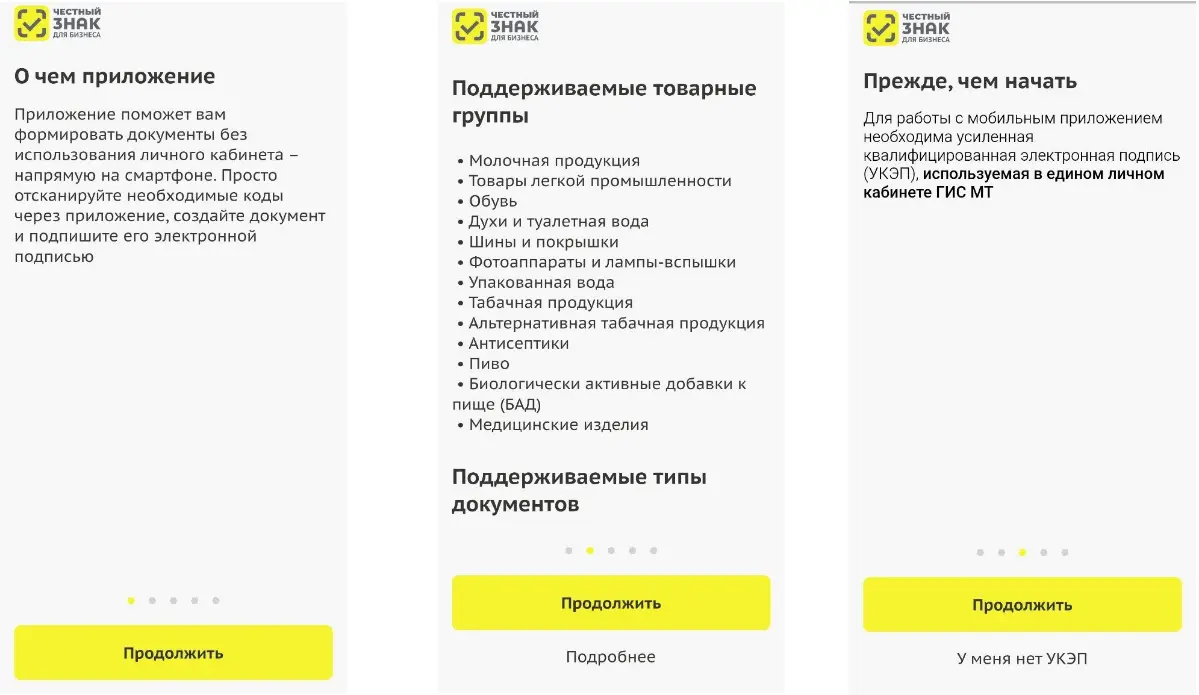

Пошаговый план установки мобильного приложения ЧЗ 😉
**В ленте представлены скрины начала работы с приложением пошагово, пользуетесь, надеюсь информация будет полезна как для селлеров, так и для менеджеров площадок! **_Особенно сейчас, когда все идет к полной маркировки всех товаров. _ 1️⃣Скачайте приложение одним из способов выше.
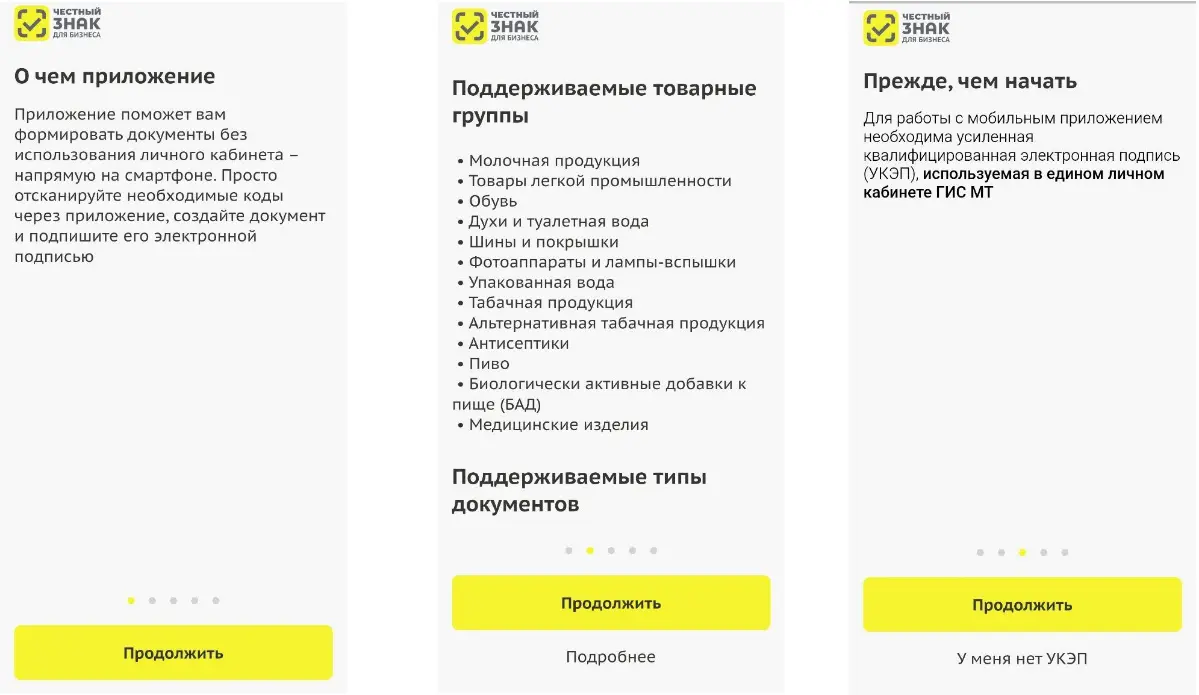
2️⃣Откройте приложение.
3️⃣Нажимайте на жёлтые кнопки «Продолжить» на появляющихся экранах
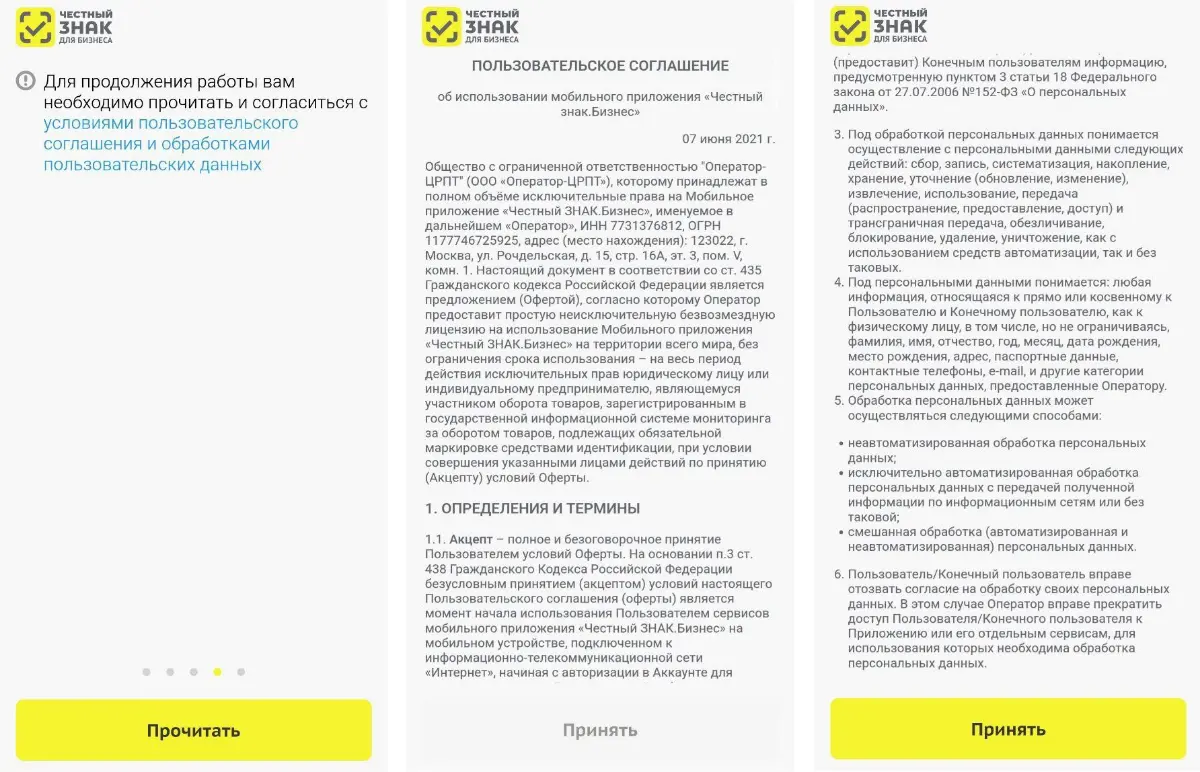
4️⃣Нажмите на кнопку «Прочитать». Ознакомьтесь, а также согласитесь с условиями пользовательского соглашения и обработки персональных данных. **Чтобы активировать кнопку «Принять», пролистайте соглашение до конца. Кнопка станет жёлтой.
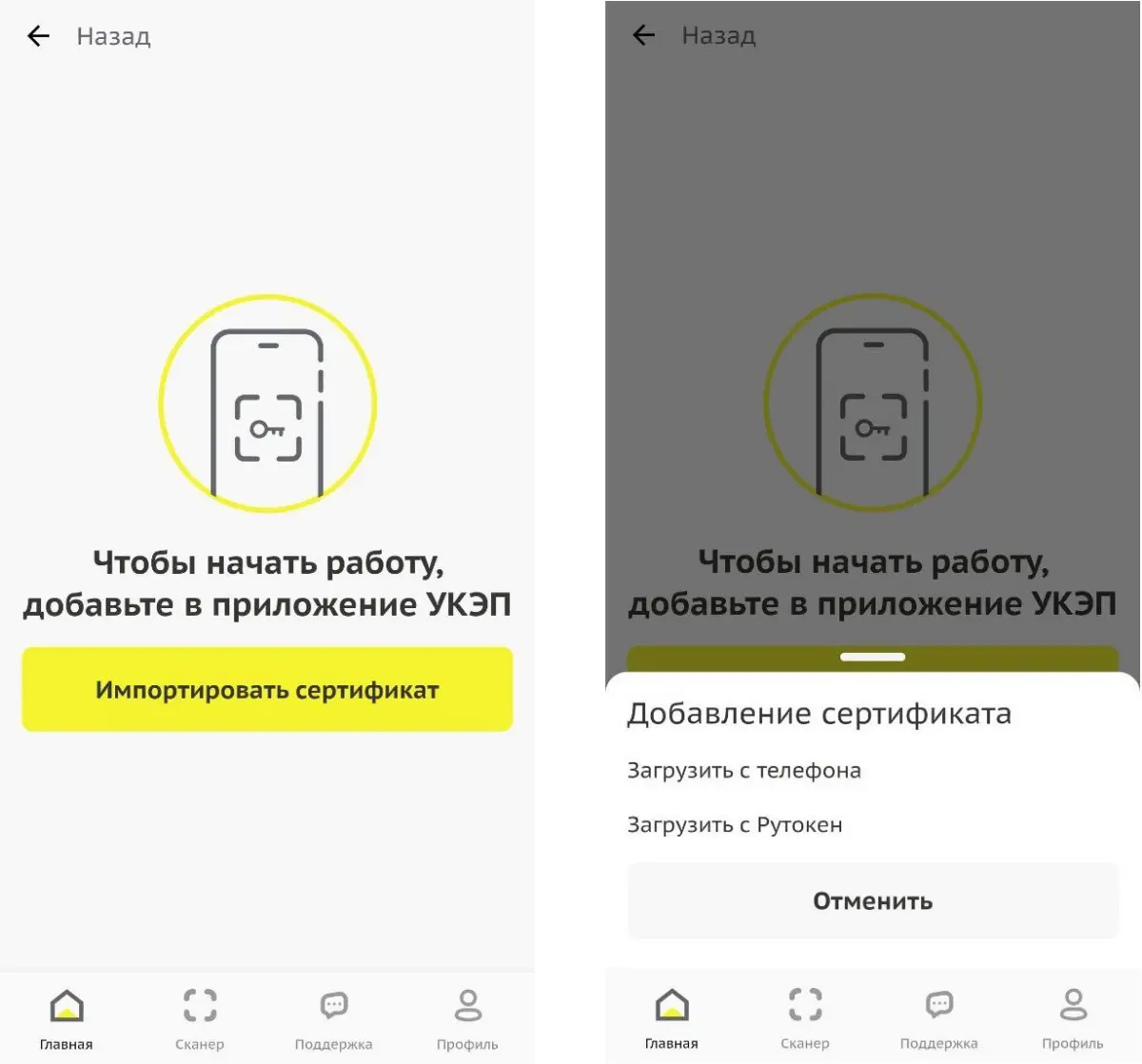
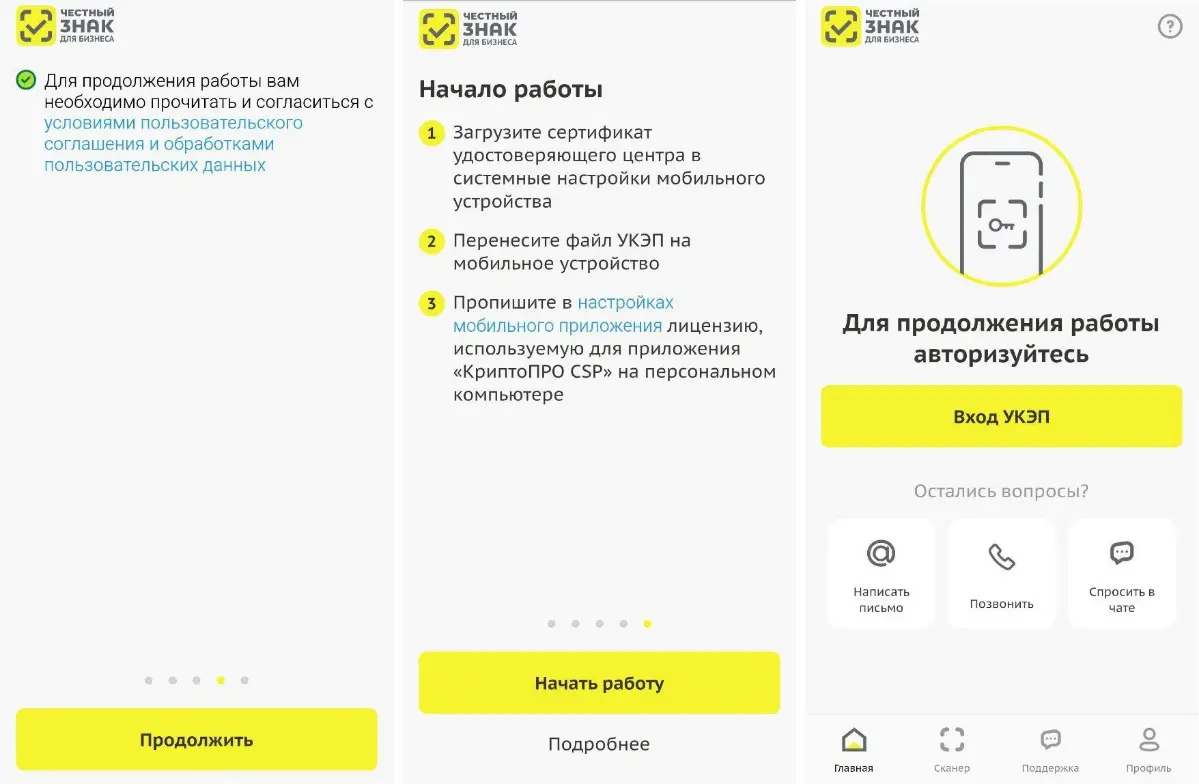
**5️⃣Нажмите кнопку «Продолжить». Нажмите кнопку «Начать работу» и войдите в приложение с УКЭП. Чтобы установить УКЭП на телефон:
6️⃣нажмите кнопку «Импортировать сертификат»; когда на экране появится надпись «Добавление сертификата», выберите «Загрузить с телефона»;
7️⃣разрешите приложению доступ к фото и мультимедиа;
8️⃣найдите файл сертификата УКЭП (файл с расширением *.pfx) — перед этим отправьте файл на телефон любым удобным способом;
9️⃣выберите сохранённый сертификат УКЭП;
🔟укажите текущий и новый пароли к сертификату УКЭП; зайдите в раздел меню «Профиль», чтобы проверить добавленный сертификат.
Прочитайте инструкцию к мобильному приложению, чтобы начать работать с документами и выпускать коды маркировки. Вы найдёте её в Руководстве пользователя. И вот, теперь ваше мобильное приложение готово к работе 😉