




Пара фишек для удобной таблицы - делаем за 5 минут
Всем привет!
Мы все так или иначе работаем с таблицами. Подытожил для вас несколько приемов, которые использую сам в любом табличном редакторе с любой таблицей, чтобы жилось удобно (и ещё и правила нормализации таблиц соблюдались, чтоб как в базе данных было). Вам 💯 скажут спасибо и попросят ещё!
Приемы для удобства работы
▶️ Фиксация строки заголовка - это супер удобно, особенно когда строк столько, что не помещается на экран. То же самое касается столбцов - то, что нужно видеть всегда (например, наименование задачи, статусы и т.д) - лучше закрепить.
▶️ Защита заголовков - ставлю защиту, чтобы случайно не стерлось название столбца или весь заголовок. Поэтому структуру полей таблицы нужно продумать хорошо заранее.
▶️ Примечания к названиям полей. Вместо того, чтобы называть поле целым предложением, использую емкие 1-2 слова, а все пояснения прячу в примечания к ячейке. К тому же строка заголовка всегда на виду - только подвел курсор и всплыло примечание.
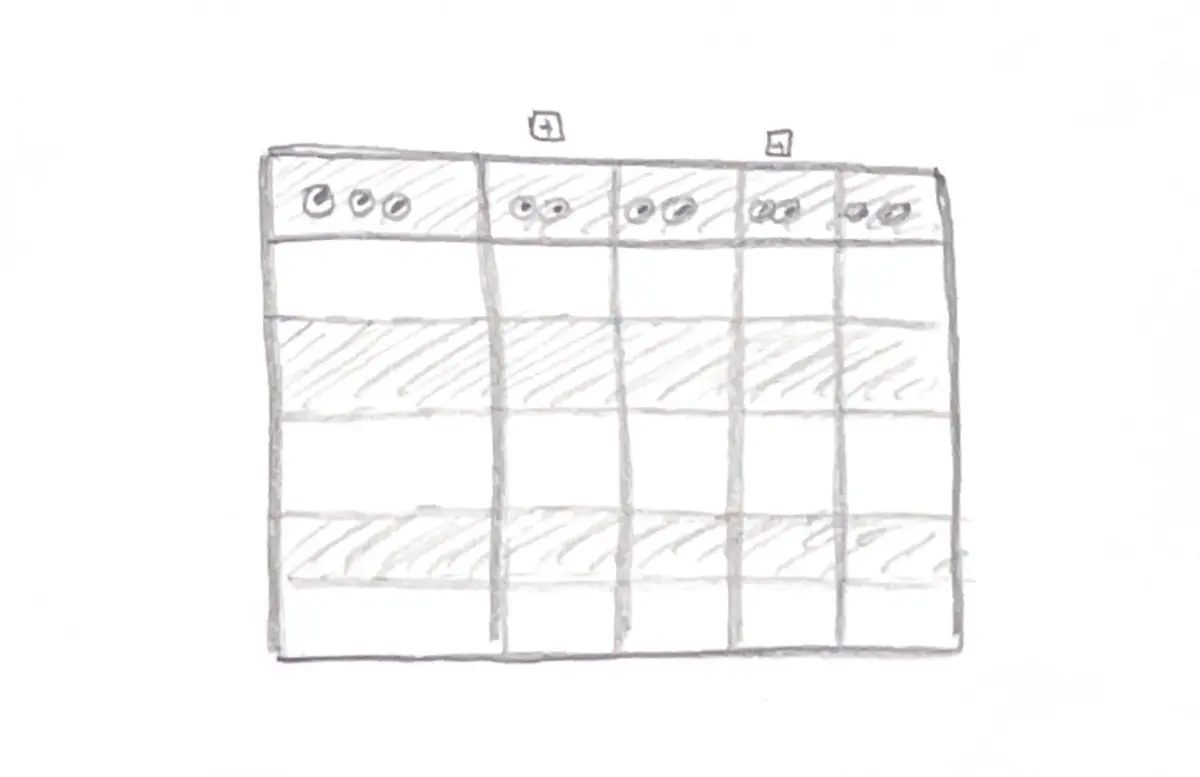
▶️ Чередование цветов - тельняшка - это разгружает мозг при сканировании глазами строк. Заголовок таблицы заливаю чуть темнее и выделяю названия полей жирным. Или беру автоформат чередования цветов.
▶️ Группировка столбцов - это разгружает зрительно при заполнении.
Совет: группирую столбцы так, например, «Статус», «Дата смены статуса», «Предыдущий статус». Выделяю целиком два последних поля и плюсик появится над «Статус» - другому человеку будет понятно, что под статусом есть ещё информация.
▶️ Удаляю пустые столбцы - это придает более опрятный вид таблице.
Приемы для повышения качества данных
▶️ Не объединяю ячейки - это нарушит любую сводную. Просто отказываюсь от этого!
▶️ Типизация полей. Настраиваю проверку данных: если в поле, например, дата, то пусть кроме даты ничего не вводится.
▶️ Использую автопополняющиеся списки - в поле делаю выпадающий список, значения которого формируются по уникальным значениям этого же поля, вводимым пользователем (например, вводим название товара один раз - и оно автоматически в выпадающем списке). Это повышает точность данных многократно. Проверено.
▶️ Условное форматирование всей строки. Например, если статус «Готово» - настраиваю правило на выделение всей строки зеленым, или если, например, числовое значение поля ниже порога - то на заливку всей строки розовым и т.д.
Самое что интересное, настройка всех этих пунктов занимает минут 5-7, зато с таблицей удобство работы повышается в разы.
Понравилось?
Жмите 💜 и подписывайтесь!
Расскажу про несколько пунктов из списка подробнее в следующих постах 🙌
















· 21.02
Согласен почти по всем пунктам 👍 Кроме последнего - предпочитаю все данные для выпадающих списков выносить на отдельный лист (больше контроля ввода данных в справочники) От себя добавлю : - блокировать на редактирование все колонки с формулами - раскрашивать разными цветами заголовки разных групп данных - в колонках с выпадающими списками блокировать копи-паст или произвольный ввод данных пользователем - любую таблицу Excel превращать в форматированную, которой давать понятное имя - не допускать пустых ячеек без данных, указываю "-" или аналог - в комментариях к заголовкам колонок часто коротко указывают правила заполнения
0
ответить
коммент скрыт — часть юзеров считает его токсичным или некорректным
коммент удалён
· 21.02
По спискам тоже так делаю по этим же причинам ☺️ Хотел про это как раз написать отдельно 😊
Про пустые ячейки - хороший прием, можно даже настроить автоформат пустых значений на нужное (через формулы, например, или скрипты).
Да, про комментарии к заголовкам - написал в «Примечания к названиям полей» 😊
Спасибо, что добавили ещё приемов в копилку 💜
0
ответить
коммент скрыт — часть юзеров считает его токсичным или некорректным
ответ удалён