Как создать канал в MAX и подключить комментарии 💬
Если вы ведёте канал, продаёте или развиваете личный бренд, комментарии вам необходимы. Это вовлечённость, доверие и живое общение с аудиторией.
🤩**Мой канал в⚫️ Мax
Сохраняйте пошаговую инструкцию 🔽
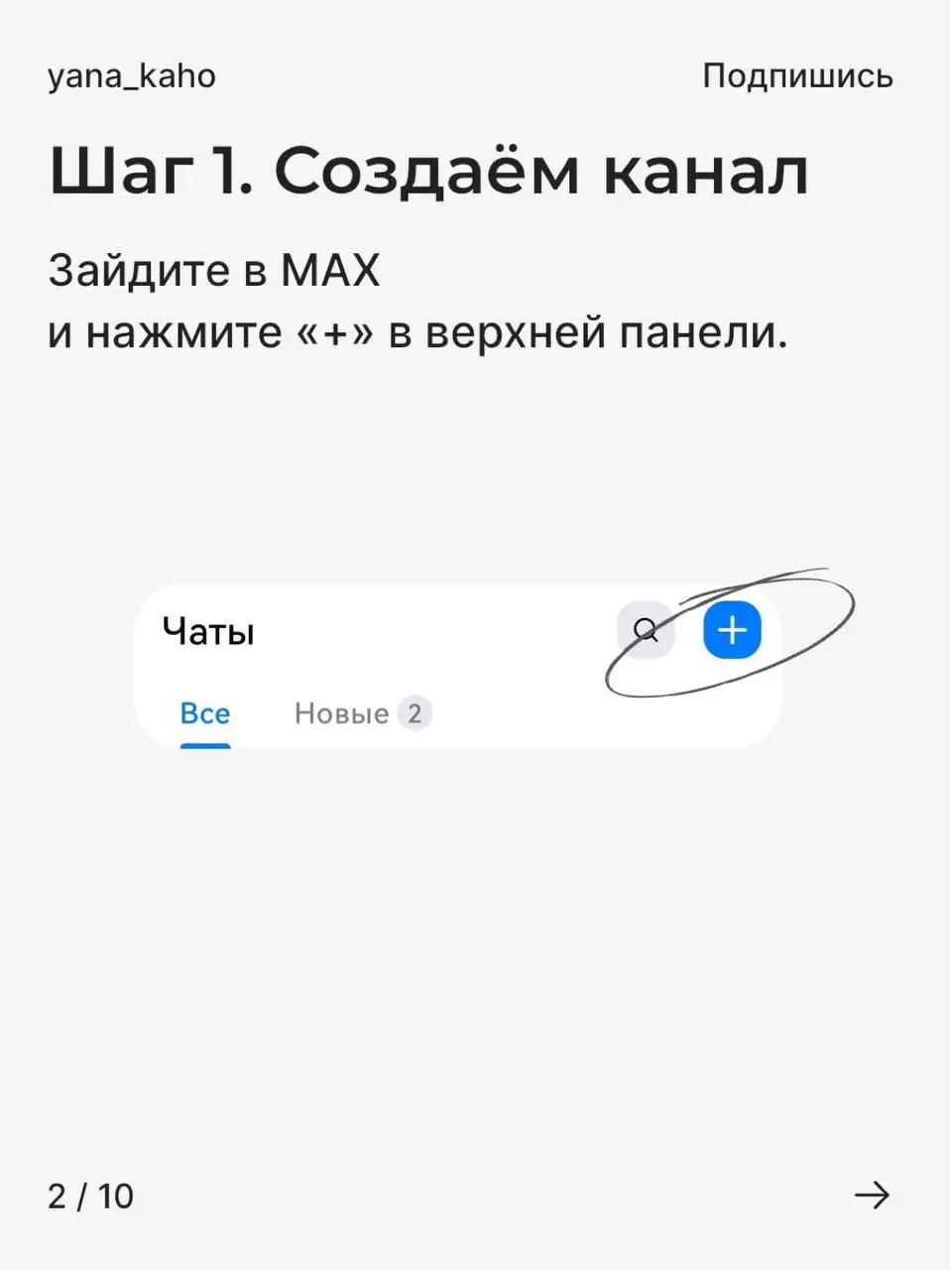
Шаг 1. Создаём канал
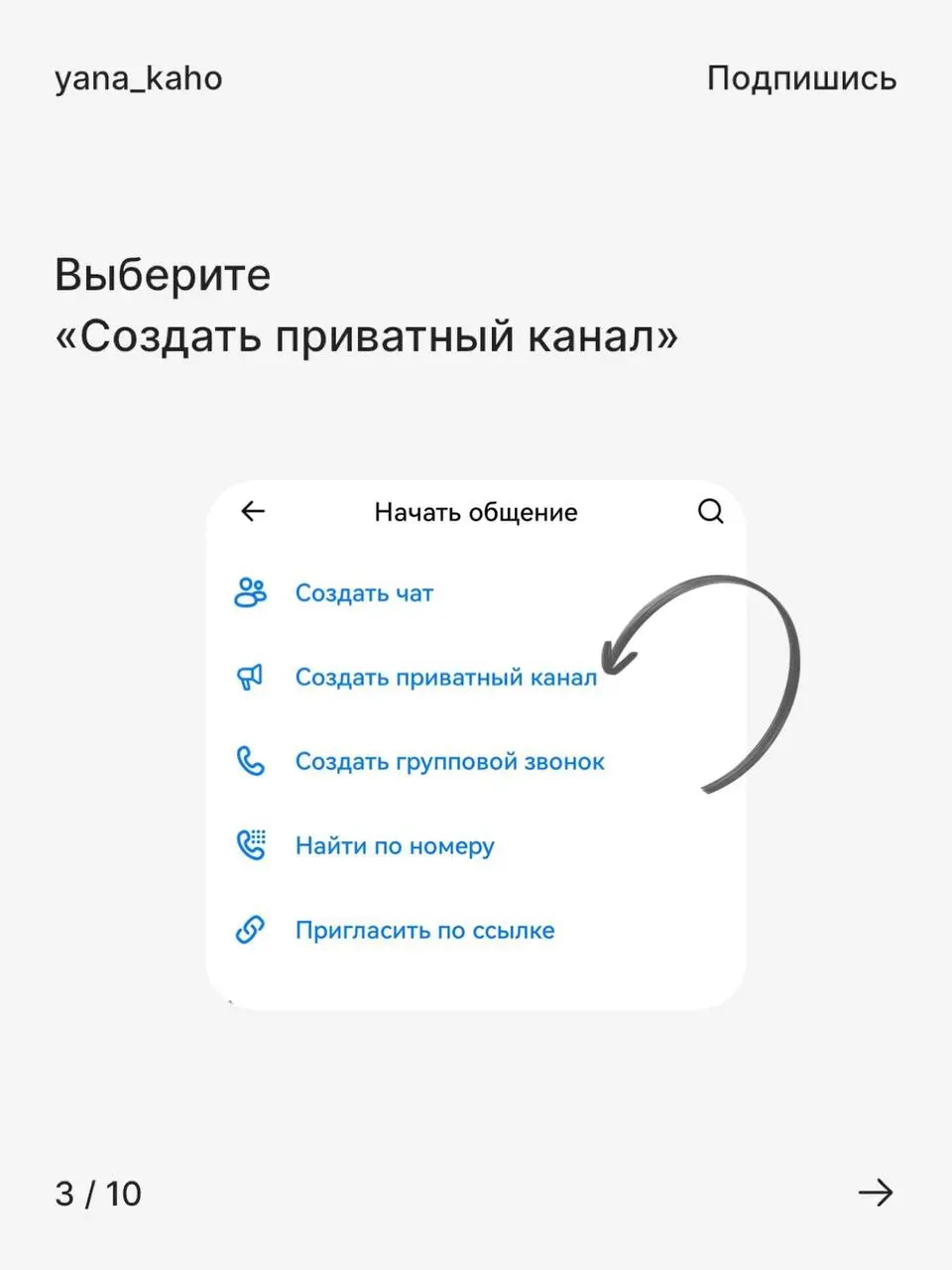
В MAX нажмите «+» в верхней панели. Выберите «Создать приватный канал».
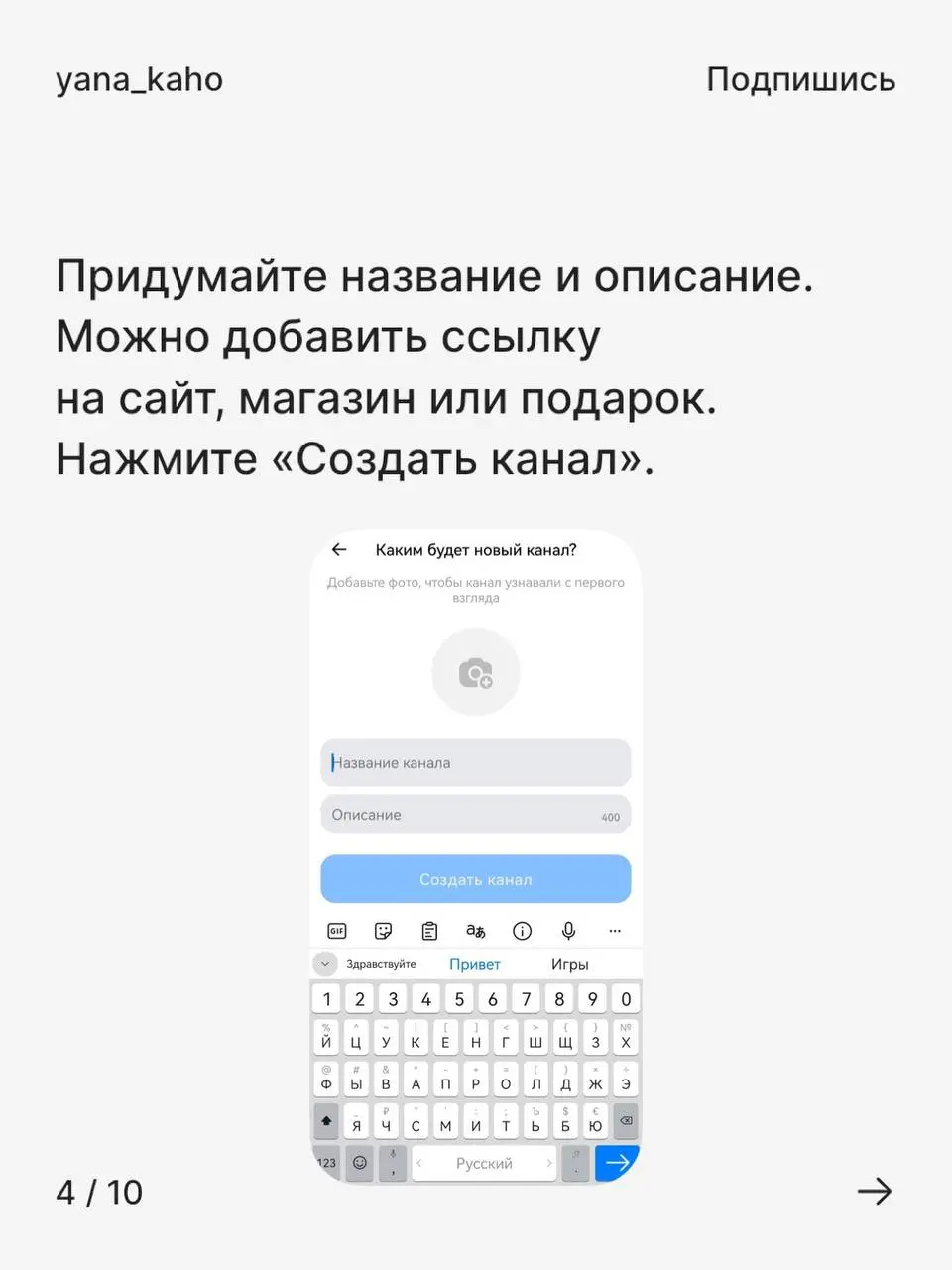
Добавьте название — понятное и запоминающееся. Добавьте описание — сюда можно вставить ссылку на сайт, магазин или лид-магнит.
Почему это важно? Название и описание — первое касание с вашей аудиторией. Они должны сразу объяснять, о чём канал и для кого он.
Шаг 2. Подключаем бота
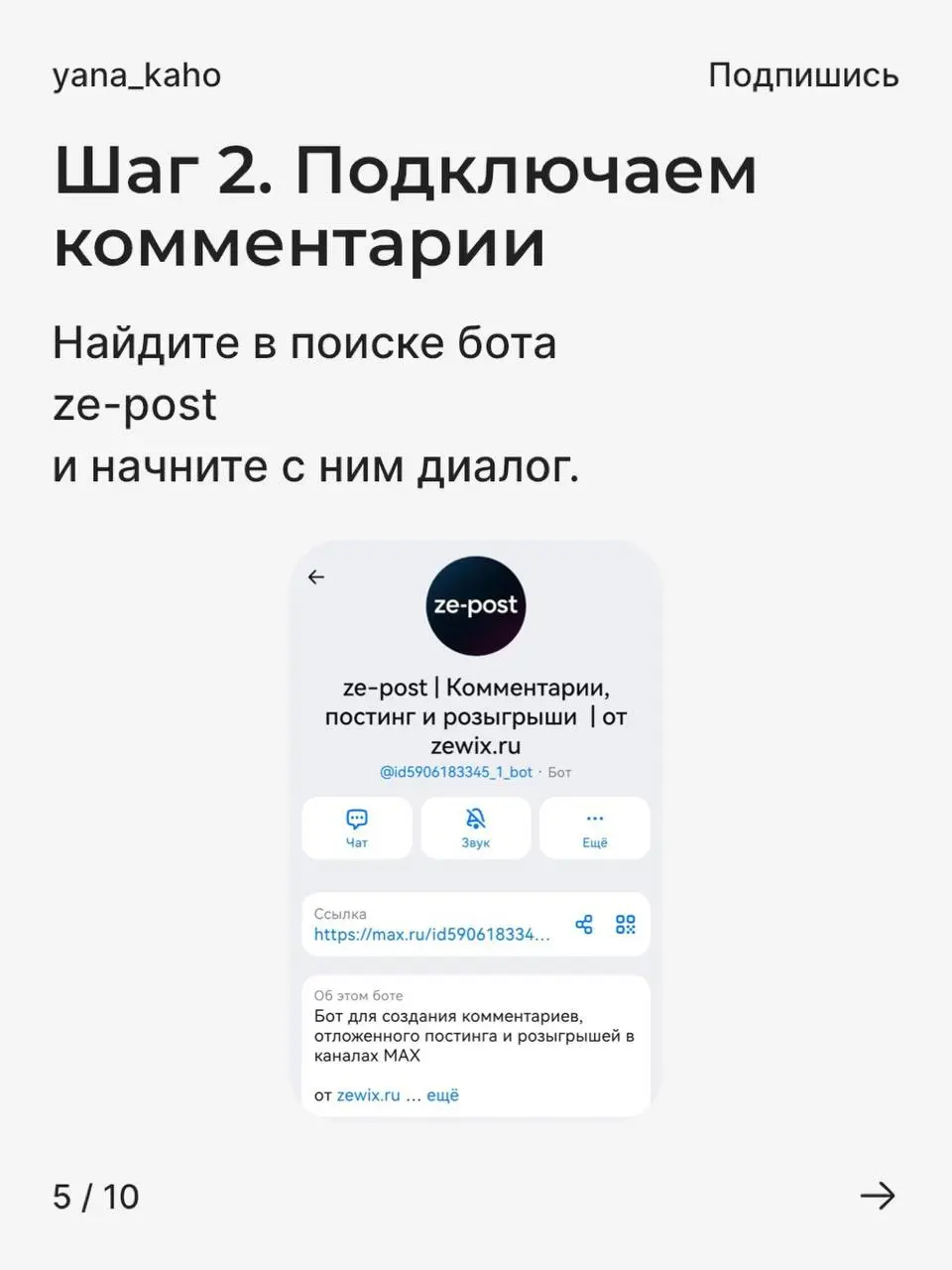
В поиске найдите ze-post. Начните с ним диалог. Этот бот автоматически создаёт кнопку «Комментарии» под постами.
Шаг 3. Добавляем бота в канал
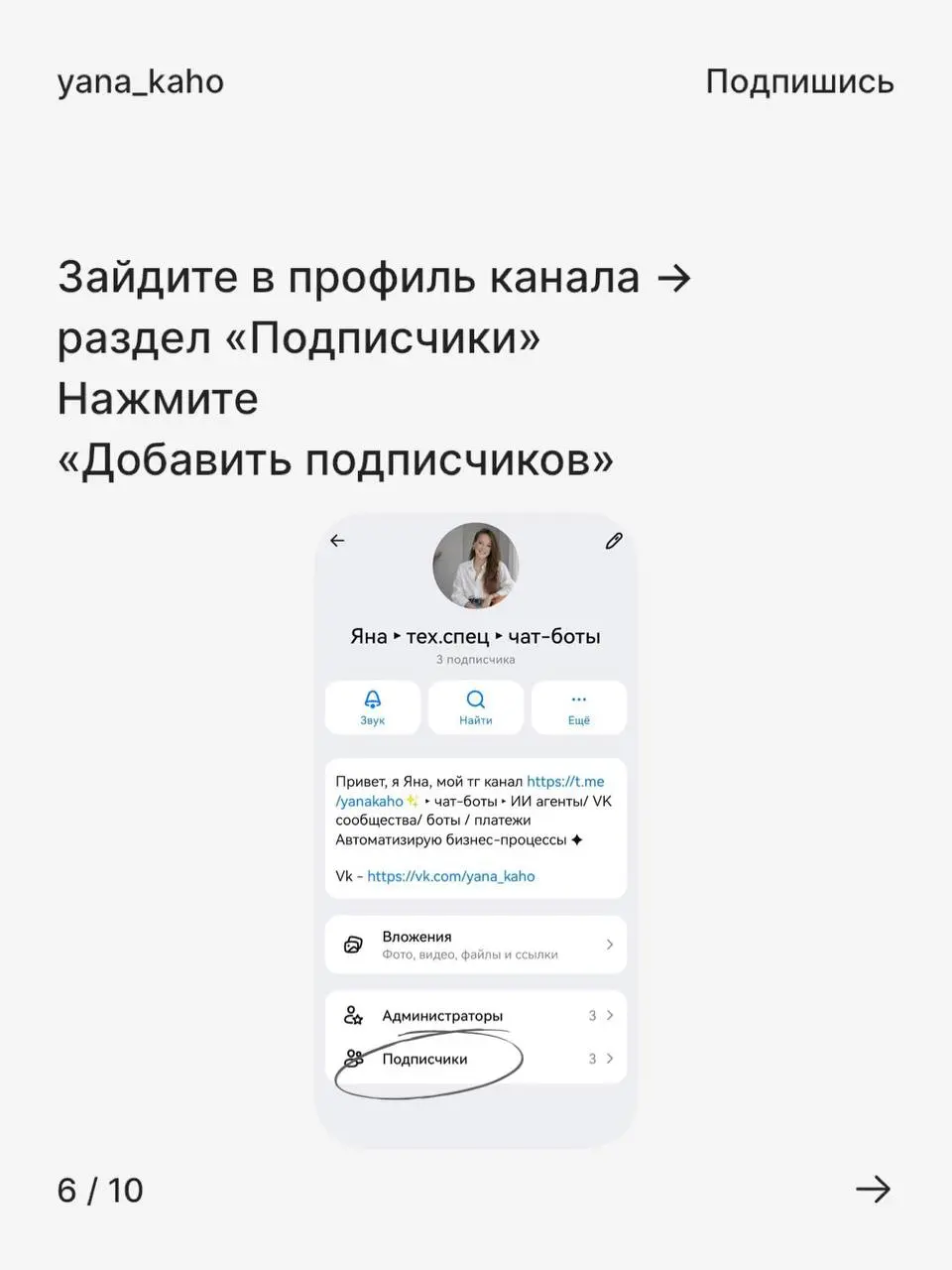
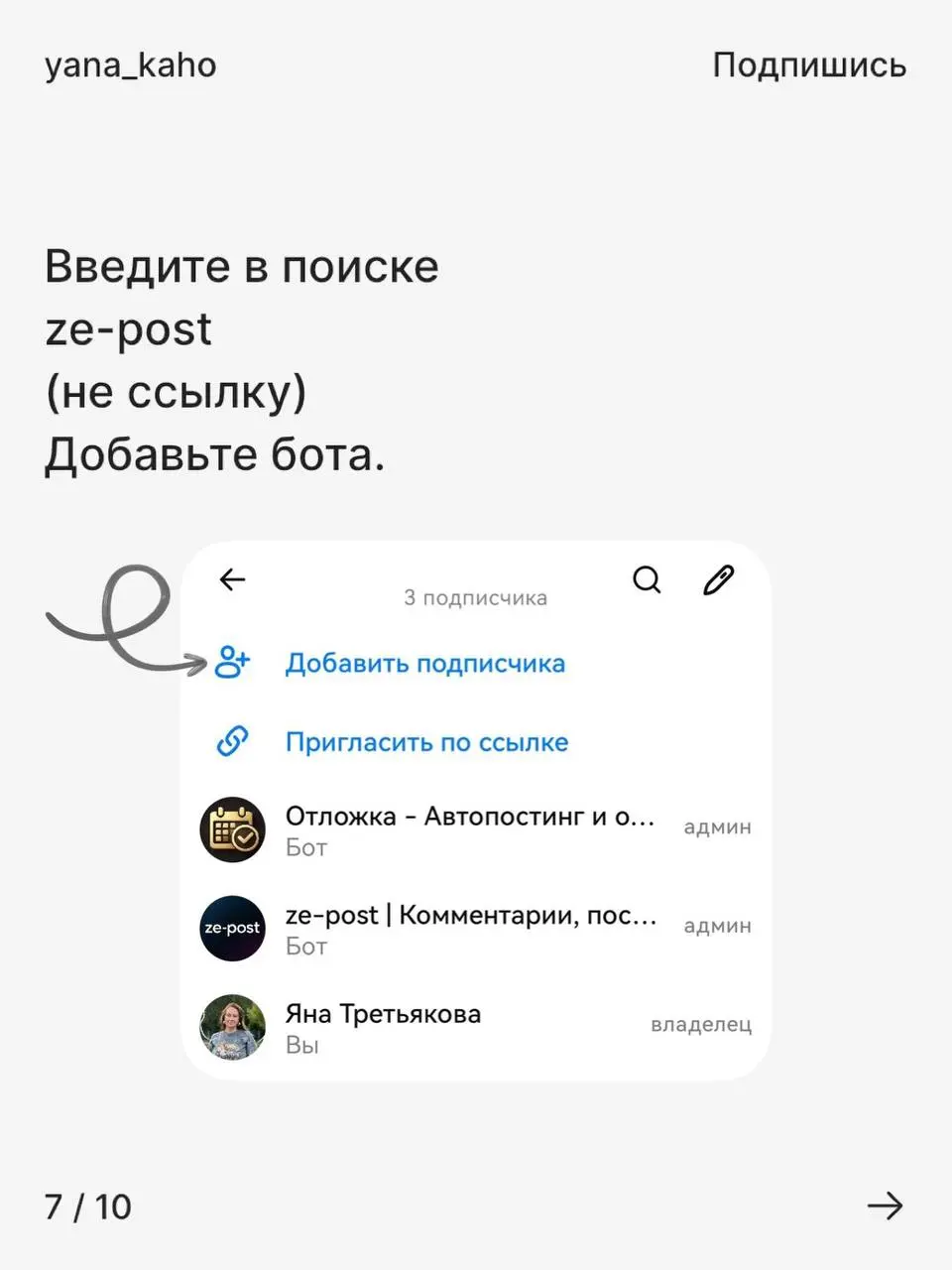
Зайдите в профиль канала. Откройте раздел «Подписчики». Нажмите «Добавить подписчиков». Введите название ze-post и добавьте его.
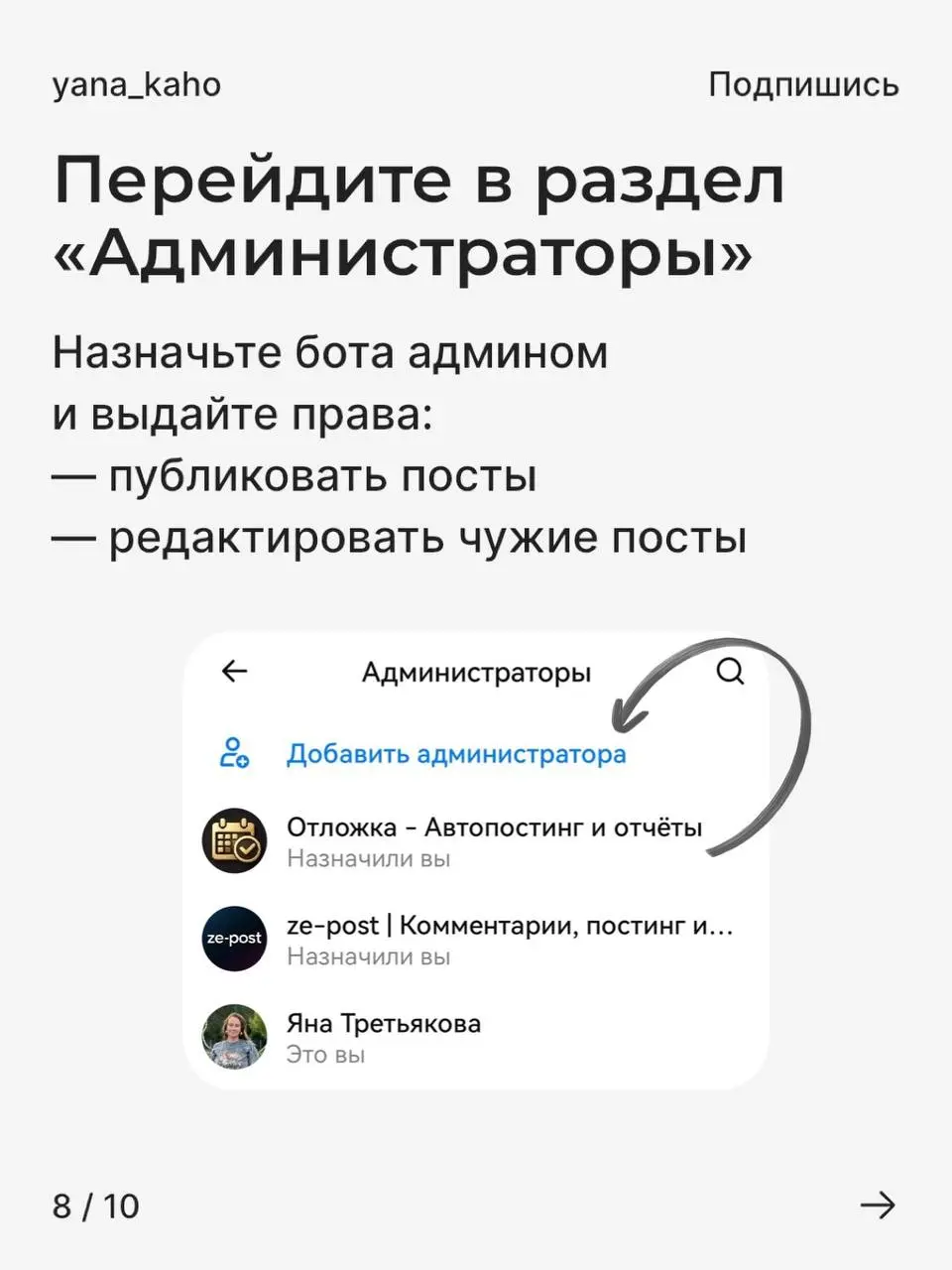
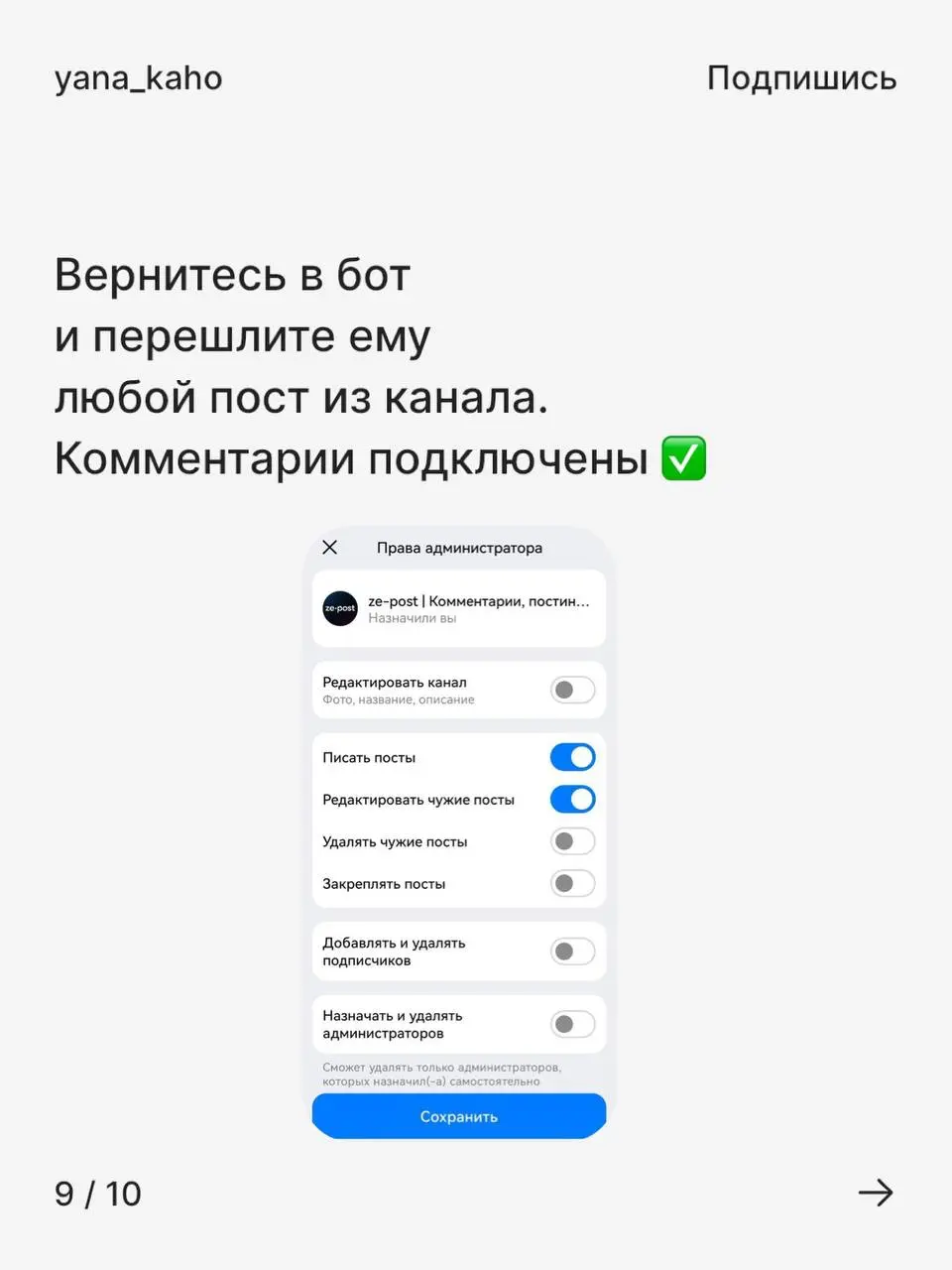
После этого перейдите в раздел «Администраторы», назначьте бота админом и выдайте ему права публиковать и редактировать посты. Без этих прав комментарии работать не будут.
Шаг 4. Активируем комментарии
Вернитесь в диалог с ботом и перешлите ему любой пост из канала. Готово ✅
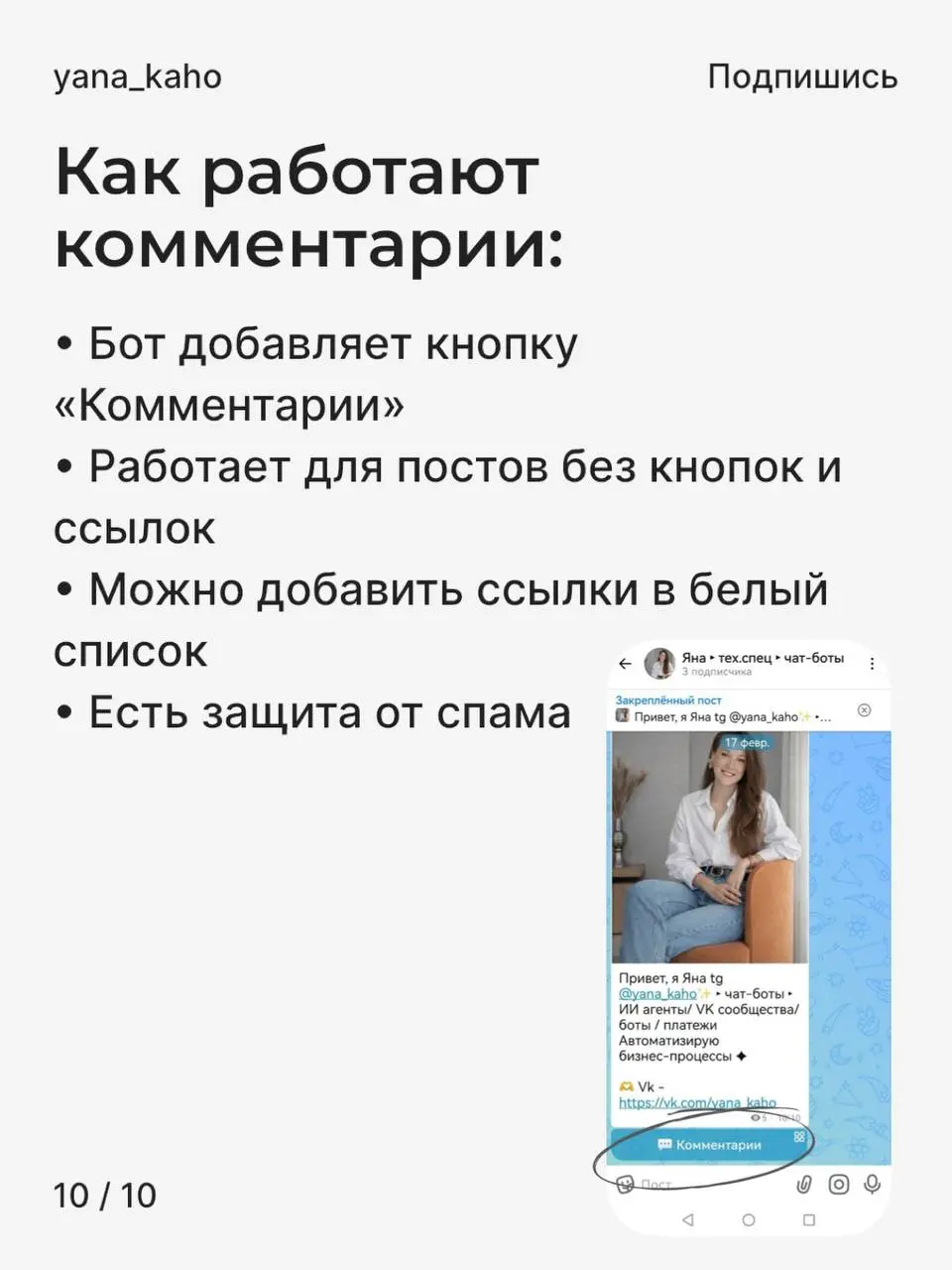
Теперь под публикациями появится кнопка «Комментарии».
Важно Комментарии работают для постов без кнопок и внешних ссылок. Можно добавить ссылки в белый список. Есть встроенная защита от спама.
😃Если нужен чат-бот в Max -@yana_tretyakova