




Сегодня расскажу про проброс портов в VScode. Удобная фишка, когда разрабатываешь сайт и его нужно показать кому-то. Позволяет не делать никакой деплой, все делается в рамках среды разработки.
Через сервера Microsoft Azure делается туннель, который ведет на вашу машину и ваша разработка становится доступны из внешней сети.
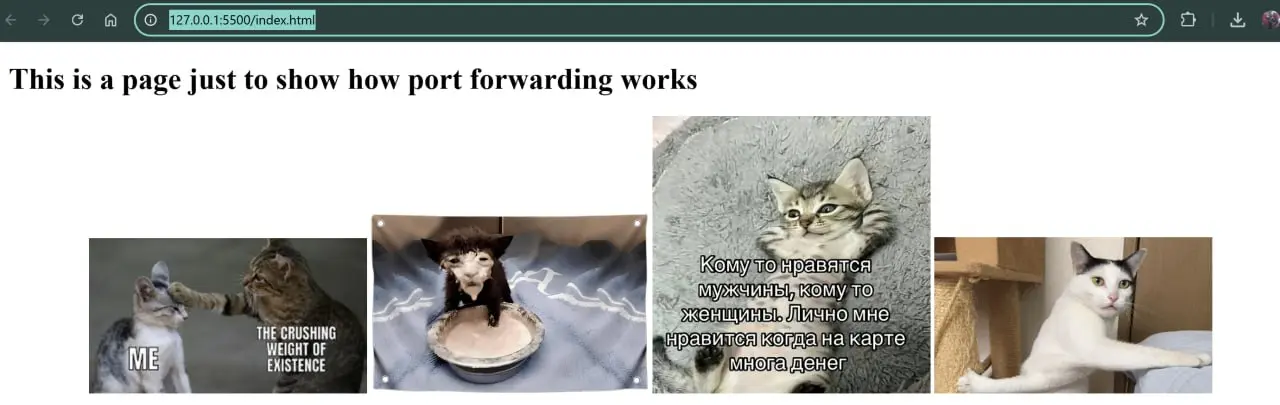
Делается просто: Например, у нас просто вёрстка HTML-файлов с помощью встроенного Live Server на порту 5500.
В VScode в терминале жмем Порты. Если терминал закрыт, можно открыть с помощью Ctrl + , либо Вид - Терминал.
Жмем Перенаправить порт. Вводим порт 5500. Расширение попросит залогиниться - делаем.
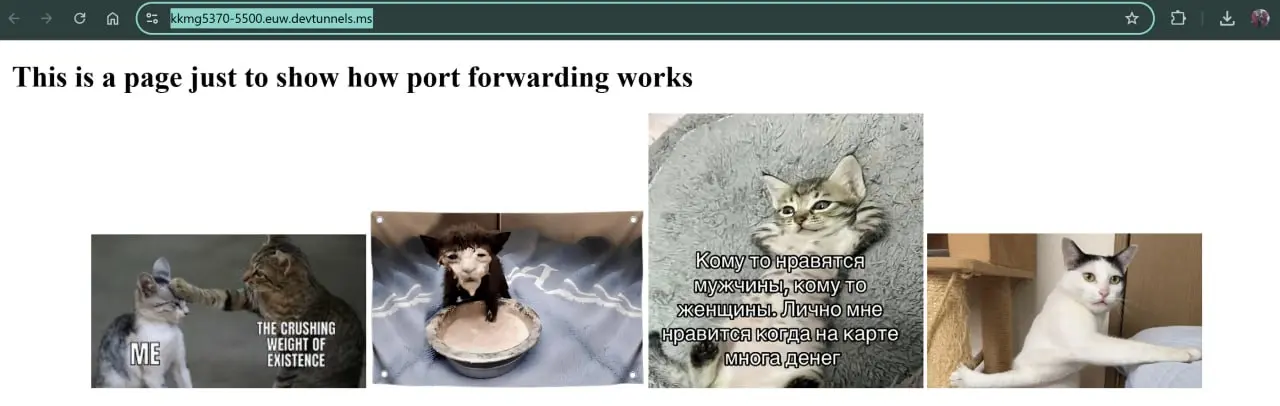
После того, как служба отработает, вы увидите ссылку на вашу разработку, которой можно делиться.
Видимость проброса может быть частной и общедоступной. Частная - каждый, кто заходит, должен будет проходить авторизацию, а общедоступный - ссылка напрямую проксирует на вашу машину, потому держим в уме безопасность.
На скринах можно посмотреть как это все выглядит.



· 19.03
🤔 интересненько
0
ответить
коммент скрыт — часть юзеров считает его токсичным или некорректным
коммент удалён