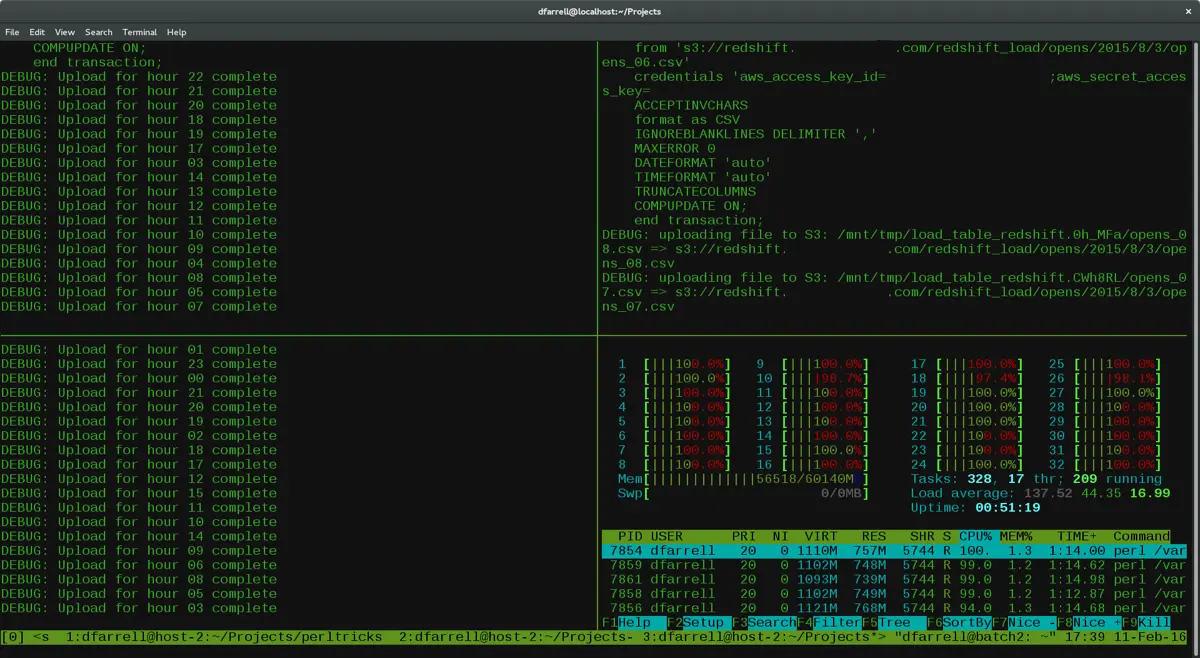

🖥️ Tmux: Один терминал, чтобы править всеми
Кратко: Представьте, что ваш терминал — это рабочий стол. Вы запустили редактор, компиляцию кода и мониторинг логов. Обычно вам пришлось бы держать три окна терминала открытыми. Tmux (Terminal Multiplexer) превращает одно окно в виртуальную студию: вы можете разделить его на панели, создать целый ряд виртуальных окон (как вкладки в браузере) и, самое главное, отключиться от сервера, а часы работы не пропадут. Это незаменимый инструмент для удалённой работы по SSH: запустили долгий скрипт, закрыли ноутбук — скрипт продолжает крутиться на сервере.
▫️ Как дошли до жизни такой В эпоху, когда админы работали по Telnet, обрыв связи означал смерть всех запущенных процессов. В 1980-х появился GNU Screen — первый мультиплексор. Tmux пришёл ему на смену в 2007 году. Его создатель Николас Мариотт был разработчиком OpenBSD и хотел написать более чистую, современную и безопасную альтернативу Screen. Успех превзошёл ожидания — сегодня tmux встроен в каждый серьёзный дистрибутив Linux и является must-have для любого DevOps-инженера.
▫️ Архитектура: Три уровня управления Чтобы понимать tmux, нужно запомнить иерархию Сервер → Сессия → Окно → Панель: · Сервер (Server): Процесс в фоне, который управляет всеми вашими сессиями. Запускается автоматически при первой команде tmux. · Сессия (Session): Эдакий «проект». Для работы над бэкендом — одна сессия, для администрирования БД — другая. · Окно (Window): Вкладка внутри сессии. Например, вкладка «Логи», вкладка «Редактор». · Панель (Pane): Разбивка одного окна на части. Вы можете видеть одновременно график нагрузки сверху и редактор конфигов снизу. Главная фишка: Закрыли терминал — сессия не умерла. Вернулись — подключились обратно.
▫️ Боевые примеры (Разбор команд) Управление сессиями: · tmux new -s myproject — Создать новую сессию с именем myproject. · tmux ls — Посмотреть список активных сессий. · tmux attach -t myproject — Подключиться к сессии myproject (вернуть экран). · tmux kill-session -t myproject — Убить сессию. Управление внутри сессии (Префикс Ctrl+b): · Ctrl+b % — Разделить окно вертикально на две панели. · Ctrl+b " — Разделить горизонтально. · Ctrl+b стрелки — Перемещаться между панелями. · Ctrl+c — Создать новое окно (вкладку). · Ctrl+n / Ctrl+p — Следующая/предыдущая вкладка. · Ctrl+d — Закрыть текущую панель (exit тоже работает).
▫️ Культурный феномен и лайфхаки · Обрыв SSH: Это главная суперсила tmux. Вы работаете с сервером через SSH, запускаете скрипт на 4 часа, отключаетесь от VPN, ваш ноутбук уходит в сон — через 6 часов вы подключаетесь заново и видите результат своей работы. Скрипт даже не заметил, что вас не было . · Скроллинг мышкой: Первое время новичков бесит, что в tmux нельзя листать историю мышью. Лечится записью в ~/.tmux.conf: set -g mouse on. После этого можно копировать и скроллить как в обычном терминале . · Статус-бар: Нижняя зелёная строка в tmux — «приборная панель». Она может показывать время, поломанные Git-ветки, загрузку процессора и название текущей сессии. Кастомизация безгранична .
▫️ Современное положение (2026) Tmux по-прежнему остаётся золотым стандартом для CLI. У него есть два серьёзных конкурента: Zellij (более современный, с управлением «мышкой» из коробки и визуальным макетом) и патентованные решения в терминалах типа Warp (требуют авторизации в облаке). Однако комбайны на годы вперёд продолжат использовать tmux в своих скриптах автоматизации и инструкциях к боевым серверам.