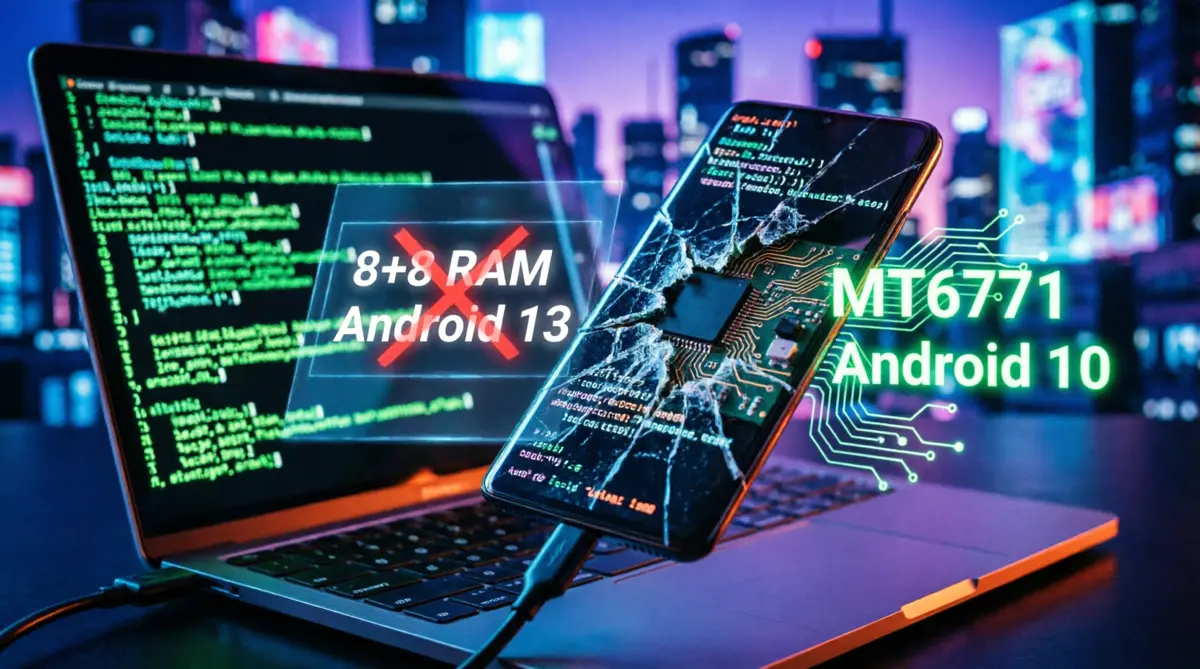
Дешевый телефон как разобраться, что в нем и настроить #1
Купил на известном маркетпейле дешовый телефон для своих целей разработки. Задача простая, сделать ПО которое будет на нем стабильно работать. Заявлено: XIAOXING Model: X200Pro CPU: Octa-core Memory: 8GB RAM + 512 GB ROM Цена: 5000 руб. Сразу для любителей разоблачений. Здесь их не будет в виде с апломбом. Я прекрасно понимал, что именно покупаю и для каких целей. Моя задача стать ближе к реальным пользователям и в итоге дать им продукт, который будет работать на самых сомнительных их покупках. Я считаю это достойной целью. Цель же данной публикации, немного помочь людям которые вынуждены покупать такую технику и возможно уберечь их от явных уязвимостей. Поэтому дальше, кому интересно идем по шагам. Ищем и устанавливаем ADB (Android Debug Bridge).
У меня Linux, точнее KDE Neon, что в качестве среды разработки всем и советую. В этом вопросе, только самые теплые воспоминания. Открываем терминал, устнанвливаем.
Лучше через Snap: sudo snap install android-platform-tools Подключаем необходимые разрешения:
sudo snap connect android-platform-tools:adb-support sudo snap connect android-platform-tools:raw-usb Создание системных алиасов (чтобы вызывать команды без префикса): sudo snap alias android-platform-tools.adb adb sudo snap alias android-platform-tools.fastboot fastboot Альтернативный способ — через apt (если snap недоступен): sudo apt update sudo apt install adb fastboot В чем разница? Это вопрос вашей безопасности, готовы ли вы вносить изменения в уже рабочую систему (способ 2), либо предпочитаете делать такие вещи безопасно (способ 1). Это очень упрощенно. Берем кабель usb подключаем телефон к компу. На телефоне идем в режим разработчика: Настройки → О телефоне → нажмите 7 раз на Номер сборки (Build Number)
У меня лично путь был следующим: Настройки →О телефоне →Версия →Номер сборки
Должно появиться предупреждение, что вы в режиме разработчика.
Вернитесь в Настройки → Для разработчика → включите Отладка по USB
У меня путь был иным: Настройки →Дополнительные настройки →Для разработчиков →включите Отладка по USB Подключите телефон снова. На телефоне появится запрос:
“Разрешить отладку по USB с этого компьютера?” → нажмите Разрешить Терминал: adb devices
Узнаем реальную версию ПО:
adb shell getprop ro.build.version.release
Ответ в моем случае выдал — 10. То есть указание на Android 13 — просто маркетинговый ход.
Теперь давай примем верное решение относительно дальнейших действий. Мы можем попытаться сразу перепрошить телефон, но это несет в себе самые фатальные риски — превратить его в кирпич. Это для нас основная проблема. Поэтому сначала чистим мусор и пытаемся понять верные характеристики. Узнаем реальные характеристики телефона. Выполните эти команды, чтобы увидеть правду:
# Реальная модель устройства adb shell getprop ro.product.model # Производитель adb shell getprop ro.product.manufacturer # Процессор (платформа) adb shell getprop ro.product.board # Архитектура CPU adb shell getprop ro.product.cpu.abi # Разрешение экрана adb shell wm size # Реальная оперативная память adb shell cat /proc/meminfo | grep MemTotal # Реальная память для хранения adb shell df | grep -E “(userdata|data)” Продолжение тут.