Как самостоятельно оцифровать кабинет WB и Ozon. Часть 2
В первой части мы разобрали как создать апи ключ, выбрали отчет и способ оцифровки и разобрали телеграм бот с скриптами. Далее рассмотрим как получить данные и работать с ними
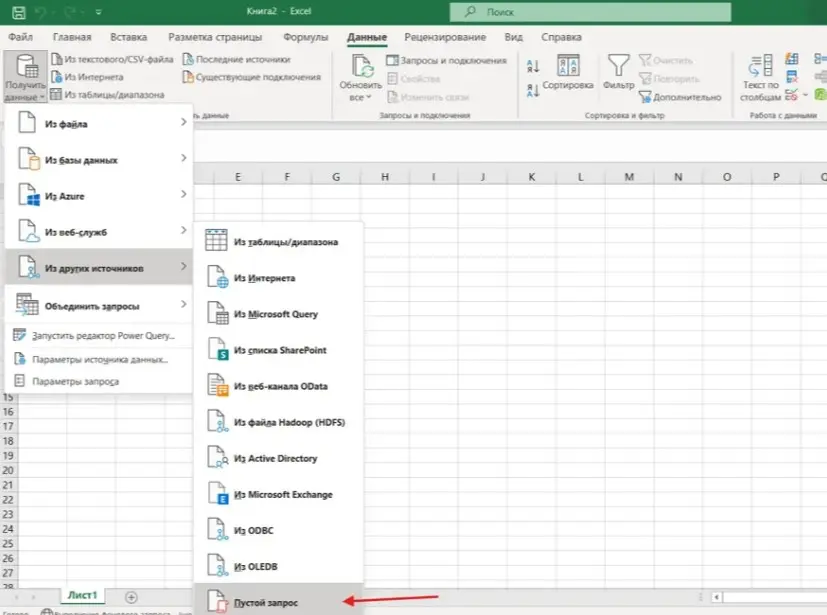
5. Получить и загрузить данные Заходим в ексель на вкладку Данные -> Получить данные -> Из других источников -> Пустой запрос (скрин 4)
Нажимаем на Расширенный редактор В появившемся окне вставляем скрипт, АПИ ключ, client id и дату начала сбора данных
Через несколько секунд после того, как мы сохраним код, появятся наши данные
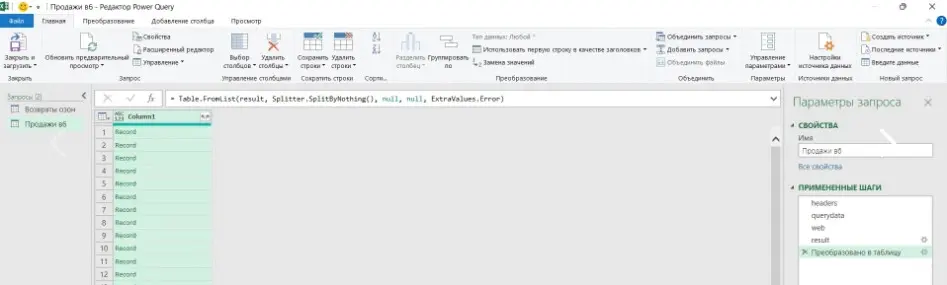
Теперь добавляем таблицу по вб (Создать источник -> Пустой запрос) Также переходим в расширенный редактор, вставляем АПИ ключ и дату начала сбора данных. Этот отчет нам необходимо немного преобразовать. Для этого «раскрываем столбцы» через двойную стрелочку (скрин 5)
Нажимаем ок (если оставить галочку у "Использовать исходное имя столбца как префикс", то столбцы будут названы как Column1.date, Column1.lastChangeDate и тд)
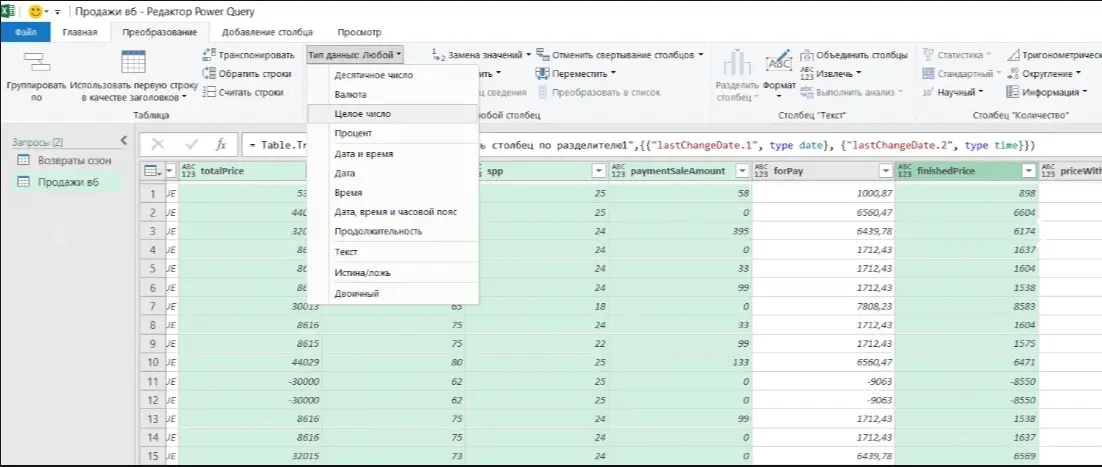
Наши данные появились, но даты в каком-то странном формате (2025-08-02Т23:55:32) Чтобы сделать обычный формат дат, нажимаем на столбец, далее «Разделить столбец» и «по разделителю». В появившемся окне вводим на английском букву Т и нажимаем «ок». Столбец разделился на два – на дату и время. Теперь делаем тоже самое со вторым столбцом Теперь преобразуем столбцы с числами в числовой формат, чтобы ексель мог их посчитать – зажимаем ctrl и выбираем необходимые столбцы с целыми значениями и десятичными (скрин 6)
Столбцы по типу nmId и techSize (в некоторых случаях) хоть и содержат числа, но числовыми не являются, так как это код товара и размер, их мы не будем преобразовывать в числа
Грузим данные в ексель кнопкой Закрыть и загрузить
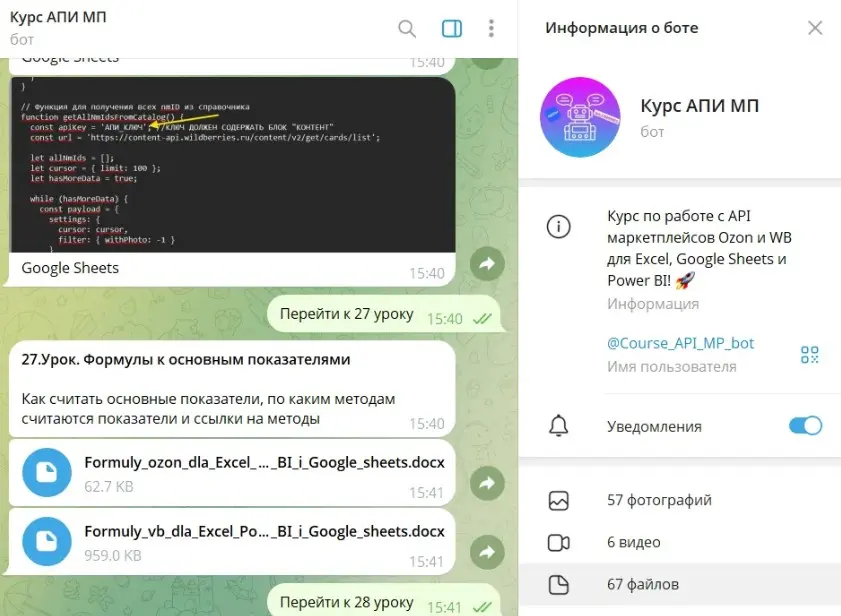
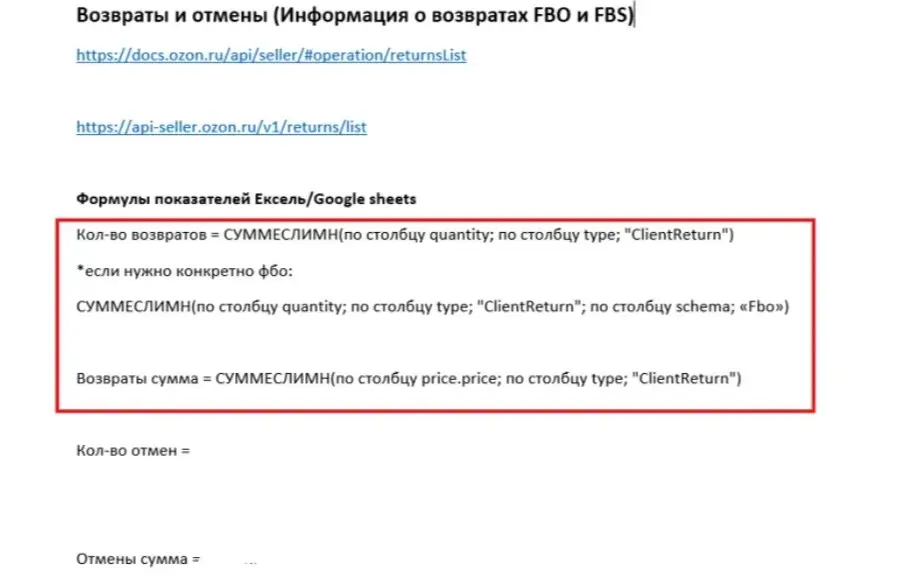
6. Рассчитать необходимые показатели Подготовим сводную по озону (можно делать и не через сводную, а через обычные формулы) Находим в боте файл с формулами (скрин 7)
Находим таблицу возвратов и видим, что возвраты в шт нужно считать по столбцу quantity, возвраты в руб по price.price, с фильтром по столбцу type = ClientReturn (скрин 8)
После изучения документации, я также решила добавить стоимость хранения товара (столбец sum.price) На основе полученной информации собираем сводную по складу, куда едет товар, мы можем также посмотреть откуда и куда поедет товар, мы можем посмотреть по каким причинам возвращали товар
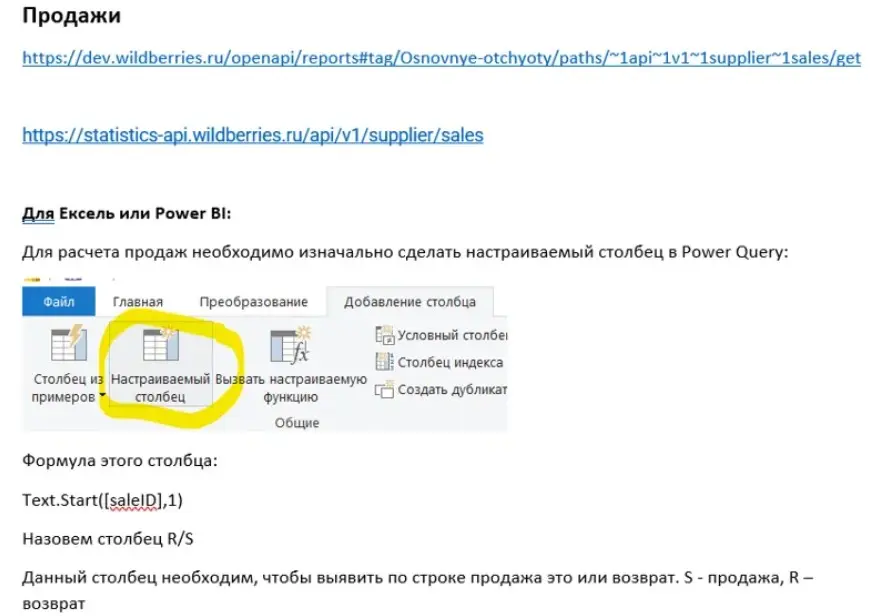
Переходим теперь к вб. Документация к продажам Также подготавливаем сводную и открываем файл с формулами вб. Видим – чтобы посчитать возвраты, нам нужно создать расчетный столбец в Power Query (скрин 9). Формулы выглядят так: Возвраты в шт = СЧЁТЕСЛИ(по столбцу R/S="R") Возвраты в руб = СУММЕСЛИМН(по столбцу forPay, по столбцу R/S="R") *(-1)
Переходим в Power Query -> вкладка «Добавление столбца» -> «Настраиваемый столбец» -> вводим формулу и название столбца
Загружаем таблицу в ексель и собираем сводную - мы можем посмотреть возвраты в динамике, сколько и какого товара вернули
Как вы видите, самостоятельно настроить выгрузку данных через API — вполне реальная задача. Это экономит деньги на подписках и дает полный контроль над данными. Вы не ограничены шаблонами сервисов и можете строить любые отчеты под свои нужды
В следующих статьях составим еще несколько отчетов по API, например, Юнит-экономику, ДДС, Географию продаж и другие Если вы хотите так же легко автоматизировать и другие отчеты — по финансам, стокам, рекламе — все необходимые скрипты, шаблоны и полное обучение уже ждут вас в телеграм-боте. Переходите по ссылке и начните экономить время и деньги уже сегодня!