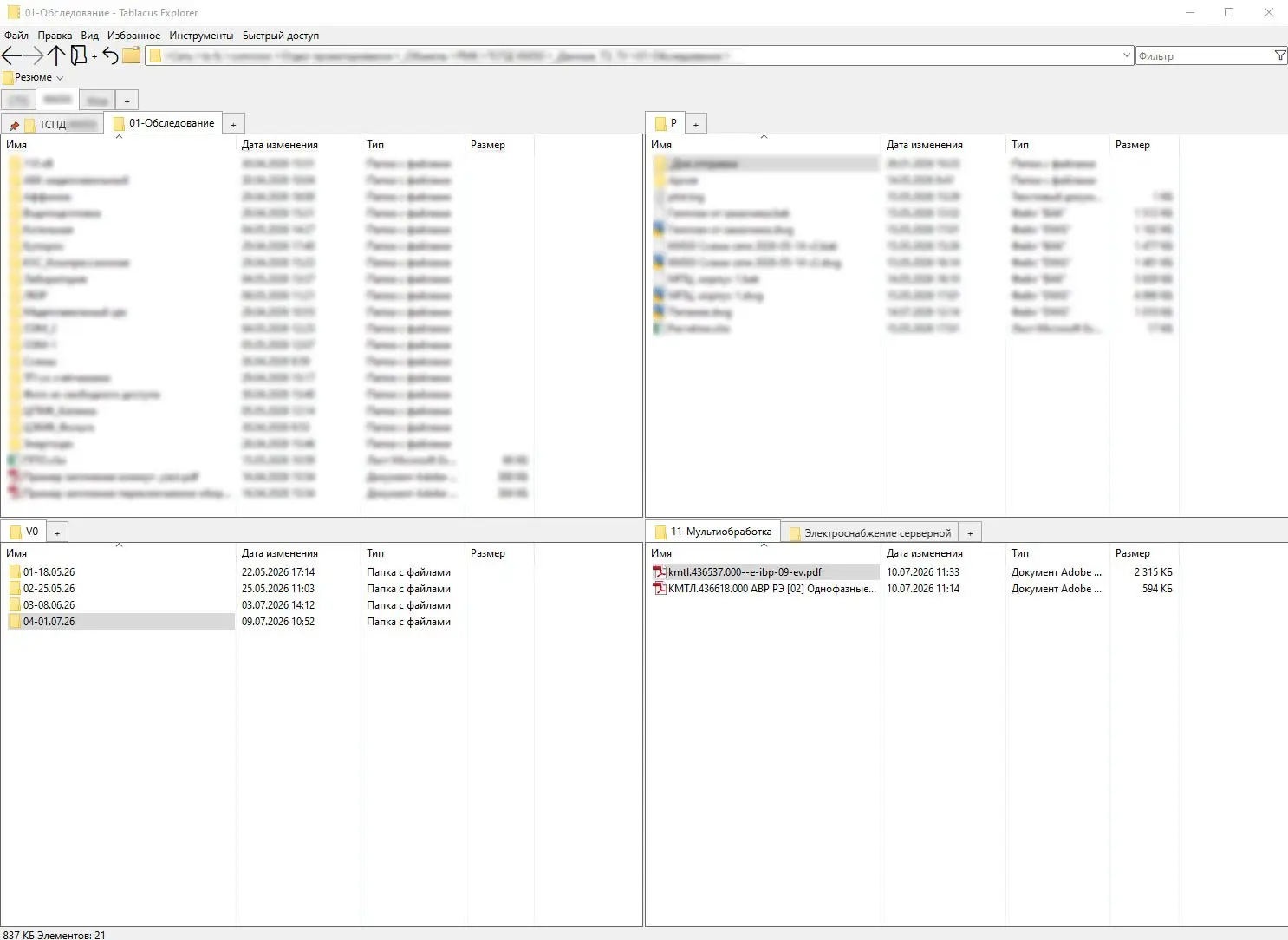
Один набор вместо множества окон
Когда работаешь над проектом, одной папкой дело никогда не ограничивается. Обычно параллельно нужны чертежи, исходники, переписка, расчёты, спецификации и папка для финальной выдачи. В стандартном проводнике всё это быстро превращается в россыпь окон, между которыми приходится постоянно прыгать. Я для себя эту проблему закрыл с помощью Tablacus Explorer. Главное, что в нём оказалось полезным — возможность сохранять наборы папок под каждый проект. Один раз открыл нужные каталоги, расставил их как удобно и сохранил. После перезагрузки просто запускаешь программу — и всё снова на месте. У меня, например, в одном окне сразу открыты несколько рабочих зон: ТЗ, РД, даташиты и фотографии с обследования. Гораздо проще работать в одном окне, где всё уже разложено, чем искать нужные папки среди кучи открытых окон на панели задач. Раньше я ускорял доступ к папкам через клавиатуру G13 — на кнопки были назначены нужные каталоги. Но с переходом на Tablacus это стало не нужно: всё открывается автоматически при запуске. В итоге кнопки освободились под другие задачи. А если такой клавиатуры нет — тем более удобно, ничего дополнительного не требуется. В Windows 11, конечно, появились вкладки в проводнике, но для работы с проектами этого мало. Их всё равно приходится каждый раз открывать заново. В Tablacus же при запуске сразу поднимается готовая рабочая среда — с нужными папками и расположением панелей. По сути, это уже не просто проводник, а полноценное рабочее место под конкретный проект. Ещё один плюс — программу не нужно устанавливать с правами администратора. Можно запустить как портативную версию даже на рабочем компьютере, где установка софта ограничена. Интерфейс при этом гибко настраивается через плагины. Можно добавить панели, кнопки, вкладки, строку состояния — всё, что нужно. Сначала выглядит довольно просто, но после настройки остаётся только то, чем реально пользуешься. Да, на настройку и привыкание придётся потратить время. Но потом это окупается: доступ к файлам быстрее, лишних действий меньше. Как и с горячими клавишами или дополнительными кнопками мыши — каждая мелочь сама по себе экономит немного времени. Но когда таких действий за день набирается много, разница становится ощутимой.