
Кейс: Интерактивное меню в confluence
Как навести порядок в сложных требованиях без кода.
Когда пишешь требования к сложному фронтенд-виджету, быстро понимаешь: в одну статью всё не впихнуть. Нужно дробить.
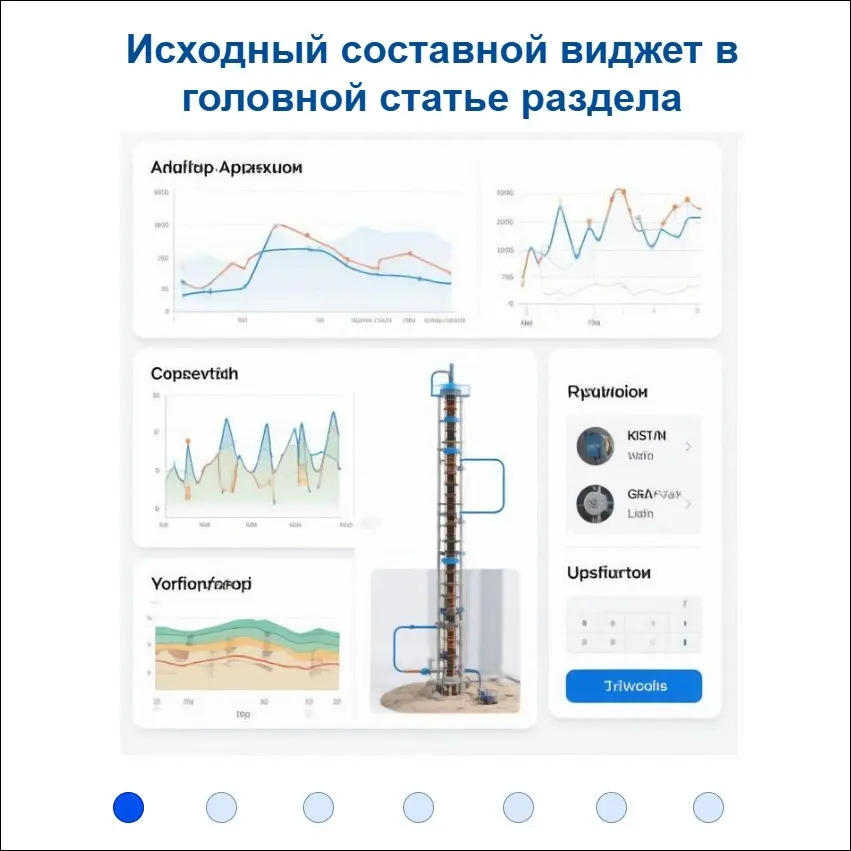
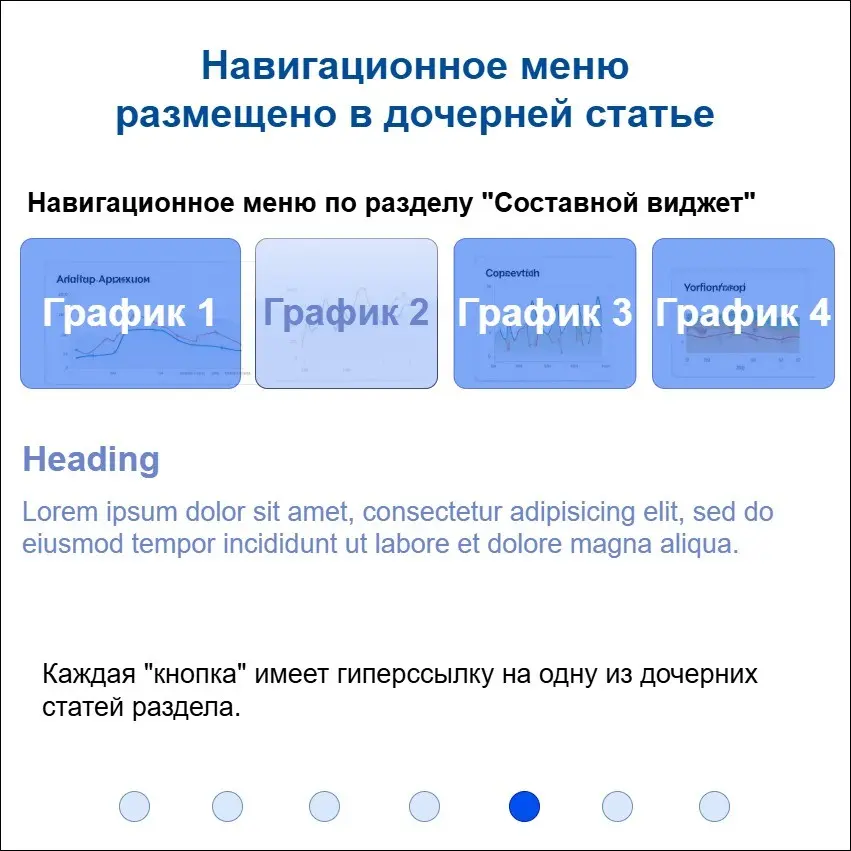
Но тут возникает проблема. Дерево навигации в Confluence часто бывает неудобным. Читатель теряется и задает вопросы: — К какой части общего виджета относится эта статья? — О чем вообще этот текст? — Куда кликнуть, чтобы найти требования к нужному блоку?
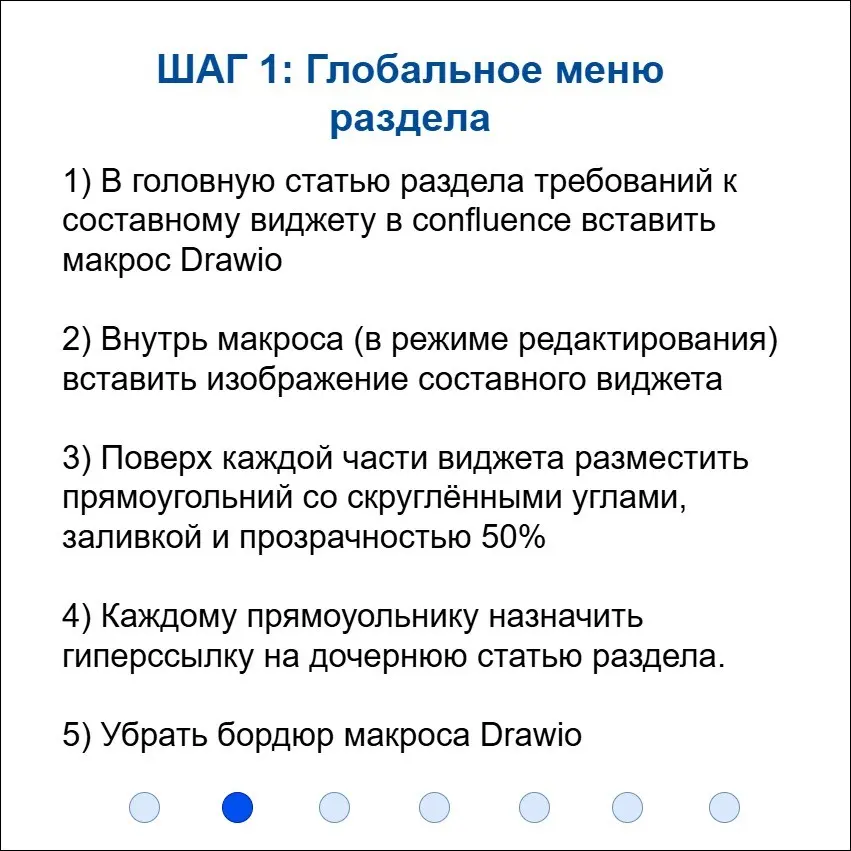
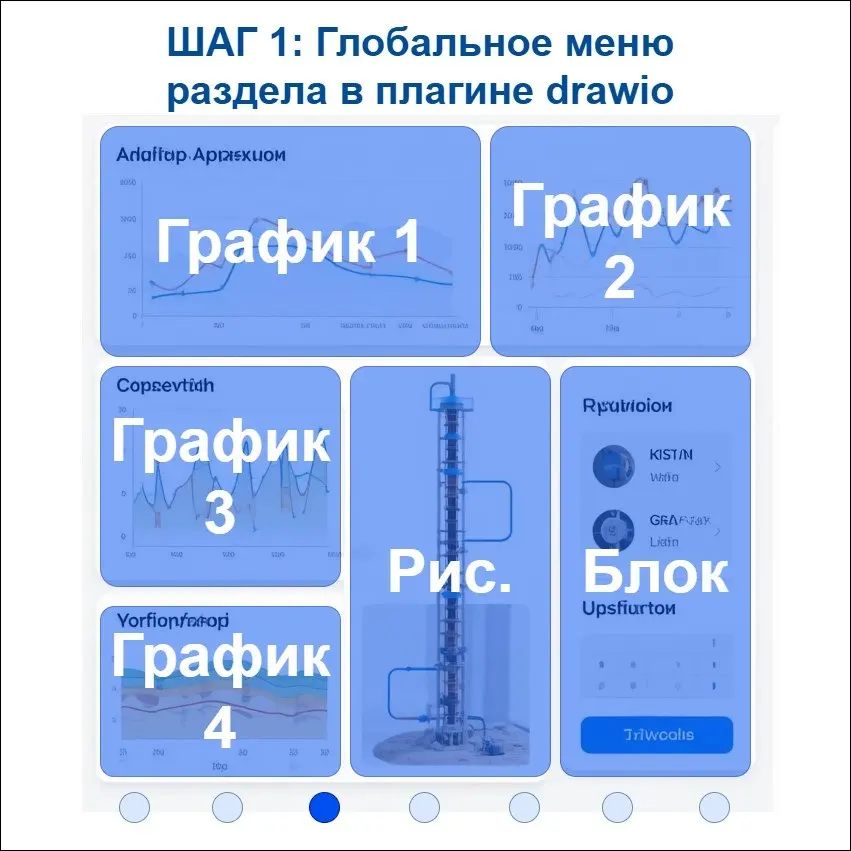
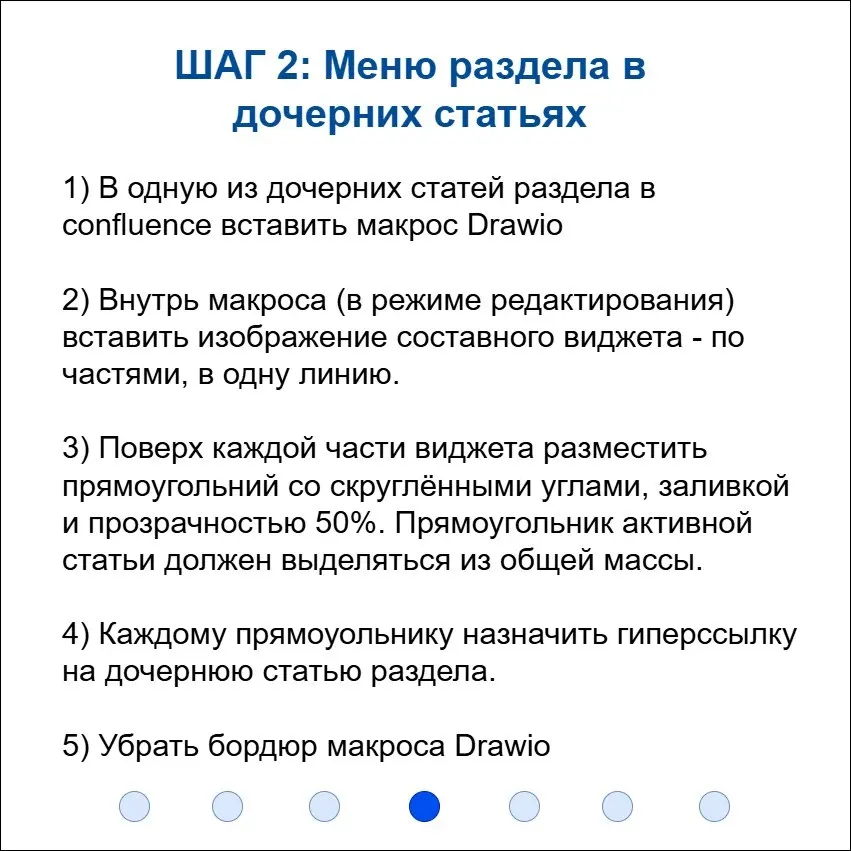
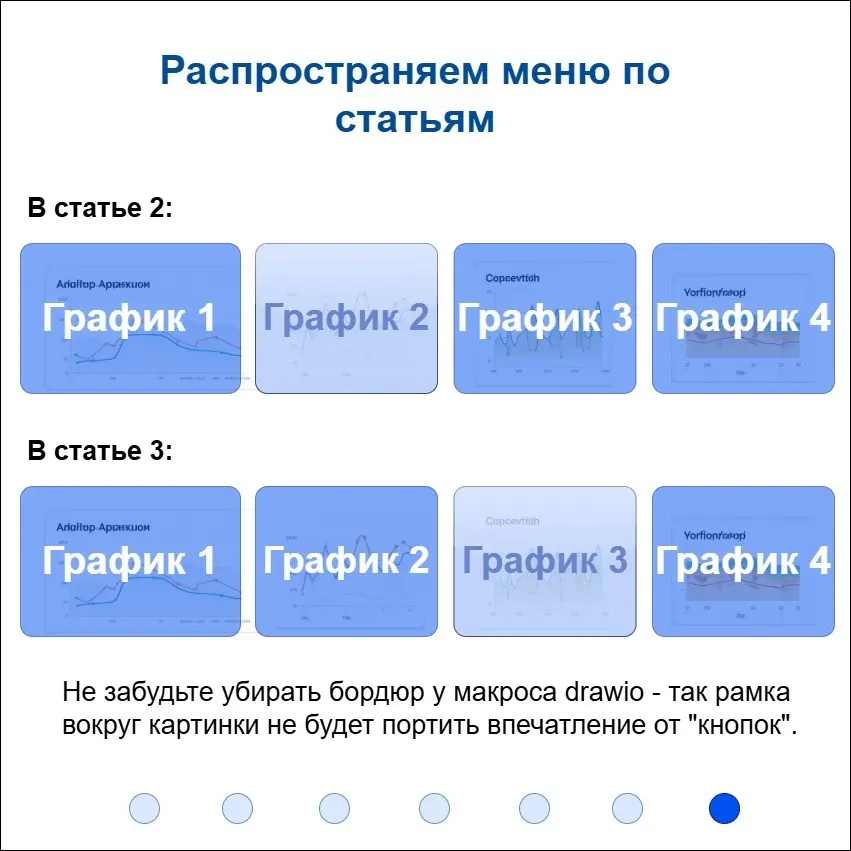
Решение — графическое меню. И для этого не нужен код и сторонние сервисы! Только Confluence и встроенный макрос draw.io.
В карточках я пошагово разобрала, как создать такую навигацию: от прозрачных кнопок до подсветки активного раздела. Листайте, сохраняйте, чтобы не потерять, и пишите в комментариях — удалось ли вам внедрить такую навигацию в своих требованиях? 👇