
Шапка, которая сводит с ума. Спасите себя и коллег...
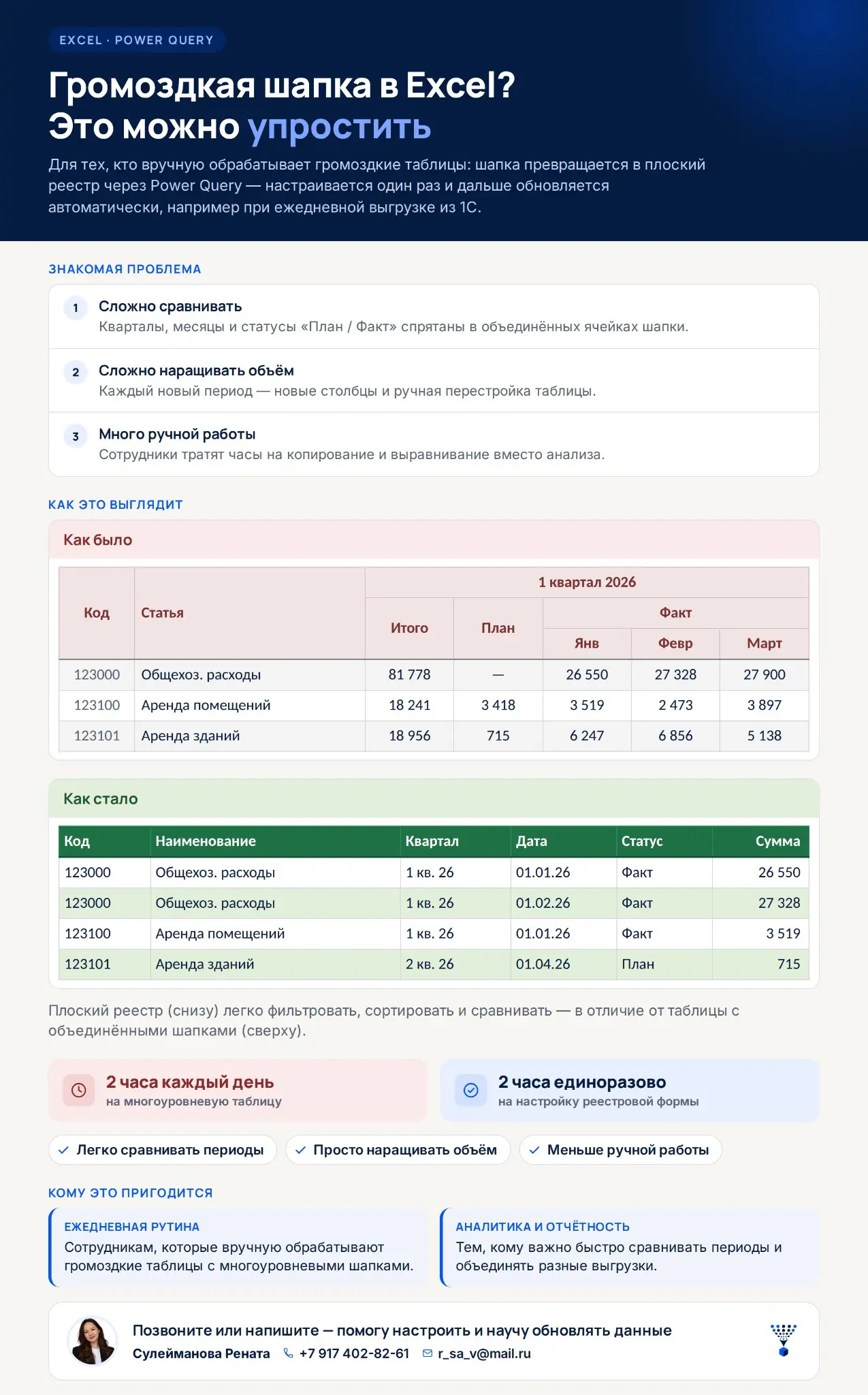
Если вы хоть раз пытались найти «Итого» в таблице, где шапка занимает полэкрана, а месяцы спрятаны в объединённых ячейках, — эта история про вас. Знаете это чувство, когда вроде бы цифры есть, а сравнить кварталы нельзя, потому что они «съехали»? Или новый период — и ты снова руками тащишь столбцы, молясь, чтобы не сломать формулы? В общем, классика:— сравнить — сложно,— добавить данные — ещё сложнее,— а на копирование и выравнивание уходят часы..... Хочу вас познакомить с одним инструментом, который здорово облегчает жизнь аналитикам и всем, кто долго и плотно работает с таблицами. Это Power Query — программа, которая не требует установки, потому что она уже встроена в Excel. Вам не нужно ничего скачивать, подключать внешние модули или настраивать интеграции. Она лежит прямо там, в ленте меню, просто вы могли не обращать на неё внимания. Настраивается она один раз. Дальше она берёт вашу громоздкую таблицу с многоуровневой шапкой, где кварталы, месяцы, планы и факты перемешаны в несколько этажей, и превращает в аккуратный плоский реестр. Плоский реестр — это когда каждая цифра лежит в своей собственной строке, и рядом с ней написано, что это за цифра: за какой месяц, по какой статье, план это или факт. В обычной таблице с шапкой одна статья может растягиваться на много столбцов, а месяцы спрятаны в верхних ячейках. Чтобы понять, что за цифра, нужно смотреть наверх и вычислять. В плоском реестре вы просто читаете строку слева направо — и всё понятно без подсказок. На выходе получается плоский реестр — набор колонок, каждая из которых описывает один признак данных. В примере на картинке их шесть: код, наименование, квартал, дата, статус, сумма. Но на самом деле их может быть столько, сколько нужно для вашей конкретной задачи — семь, восемь, десять, не важно. Добавляете подразделение, проект, ответственного, комментарий, что угодно. Power Query не ограничивает вас каким-то шаблоном, он просто помогает превратить неудобную шапку в прозрачную структуру. Вы сами решаете, какие колонки оставить, а какие убрать. Важно другое: каждая строка — это одна цифра, и у этой цифры есть чёткие атрибуты. Настраивается она один раз. Дальше вы просто обновляете данные — и всё. Подгрузили новую выгрузку из 1С, нажали кнопку «Обновить», и таблица сама перестроилась в нужный вид. Новые месяцы, новые статьи, новые цифры — всё автоматически разложилось по строкам, без вашего участия. Никаких «вставить столбец», «скопировать формулу», «проверить, не съехало ли». Вы делаете это один раз при настройке, а потом только пользуетесь результатом. Занимает пару минут в день вместо пары часов. Как это работает: вы подключаете Power Query к вашему исходному файлу — это может быть выгрузка из 1С, общая папка на сервере или просто лист в той же книге. Инструмент запоминает все шаги преобразования, которые вы сделали один раз. Когда исходные данные меняются, вы обновляете запрос, и он заново проходит все шаги автоматически, применяя их к новым данным. Всё честно, прозрачно и без сюрпризов. Если вы каждый день тратите время на то, чтобы привести таблицы в порядок вместо того, чтобы их анализировать, — возможно, стоит попробовать этот подход. Power Query не требует специальных знаний, не просит денег и не ломает ваши файлы. Он просто берёт на себя рутину, которую вы и так делаете руками, но делает это быстрее и без ошибок. Настройка занимает определенное время, но экономия времени в следующие дни — это часы каждую неделю. И это не магия, это просто инструмент, который уже есть в вашем Excel. Если захотите разобраться — я покажу, как это сделать. Без договоров, без прайсов, просто покажу, потому что сама прошла через это и знаю, как приятно, когда таблицы перестают занимать все твое рабочее время....