🗂 Как не потерять историю ChatGPT и перенести свой контекст в другой ИИ
Если ChatGPT у вас уже превратился в рабочую среду с годами переписок, проектами и накопленным контекстом, резервную копию лучше сделать заранее, так как многие паблики пишут о волне банов! Здесь есть два разных слоя.
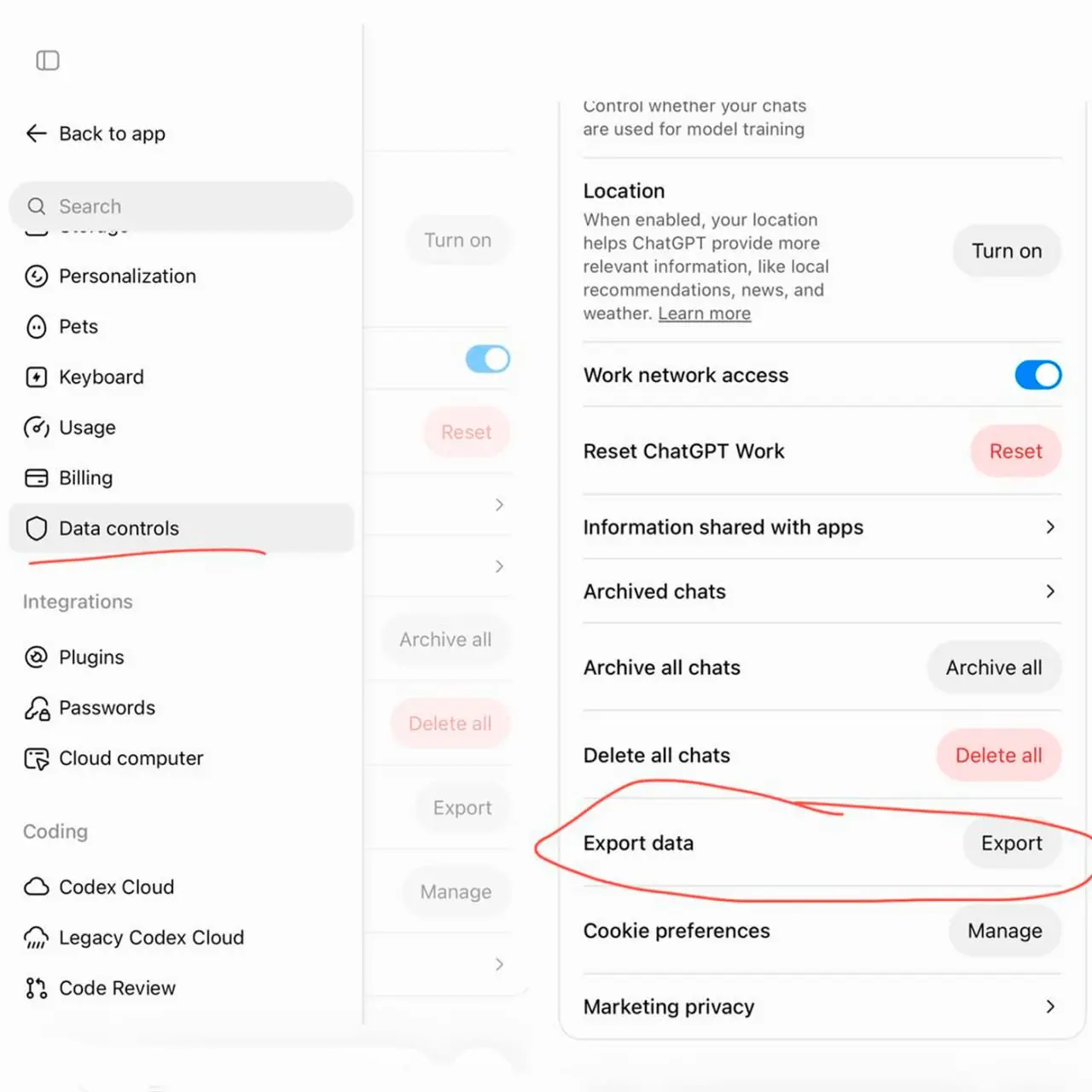
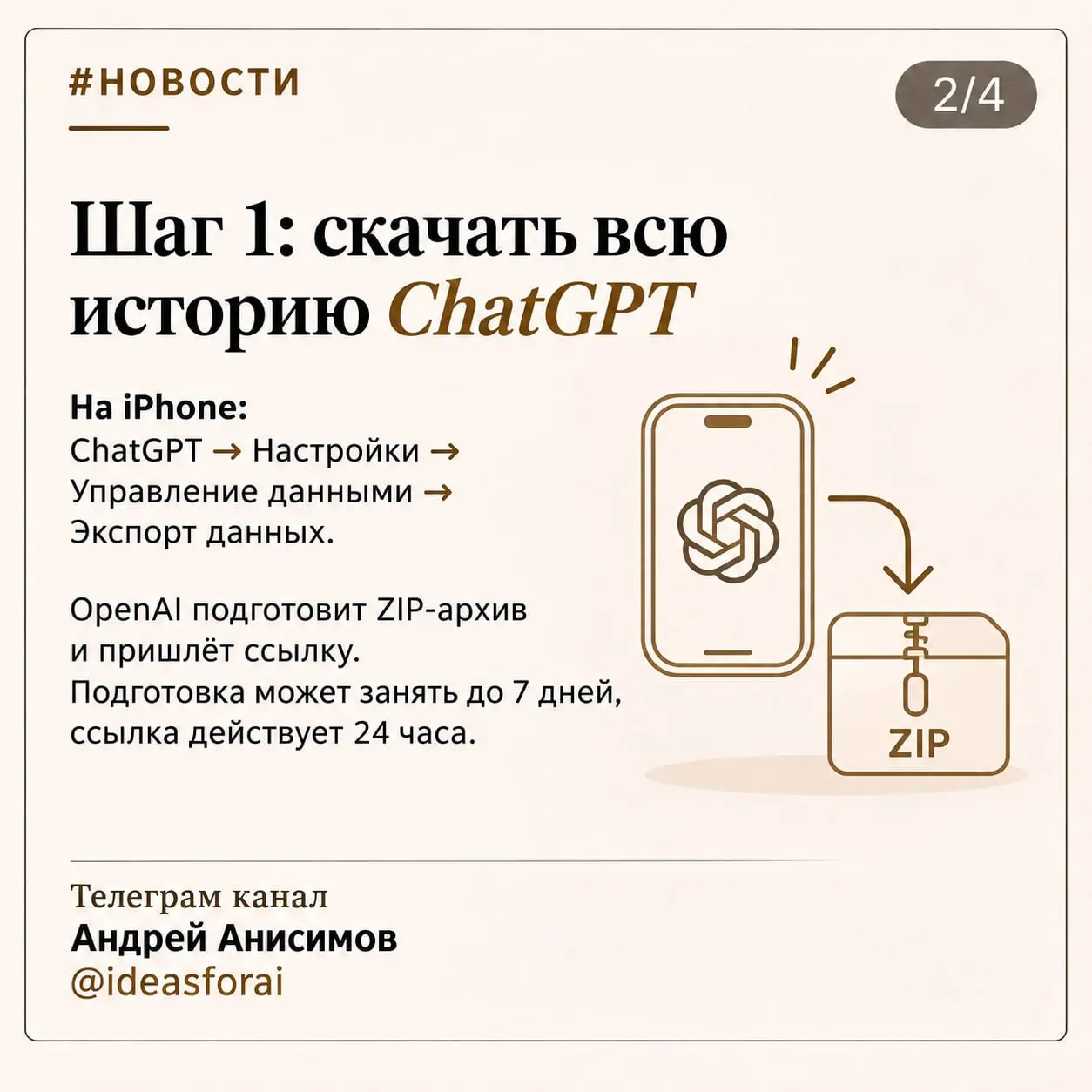
1️⃣Скачать всю историю ChatGPT На iPhone: ChatGPT → Настройки → Управление данными → Экспорт данных.
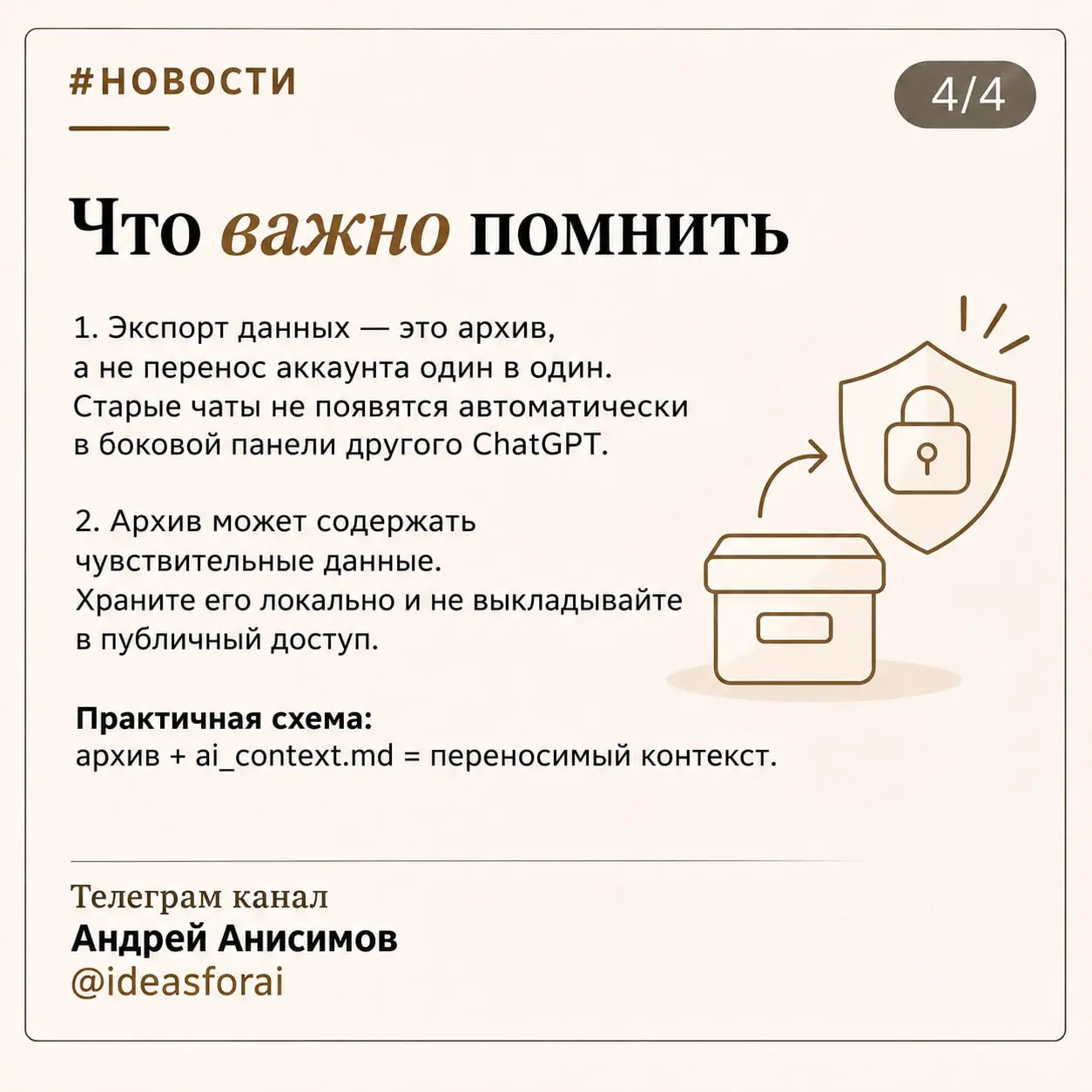
После подтверждения OpenAI подготовит ZIP-архив и пришлёт ссылку на почту или в SMS. Внутри будет история переписок и другие данные аккаунта. Подготовка может занять до 7 дней, а ссылка на скачивание действует 24 часа. Важно: экспорт сохраняет данные как архив, но не превращается автоматически в полноценный перенос аккаунта. Если потом загрузить conversations.json в другой ChatGPT, старые чаты не восстановятся в боковой панели один в один.
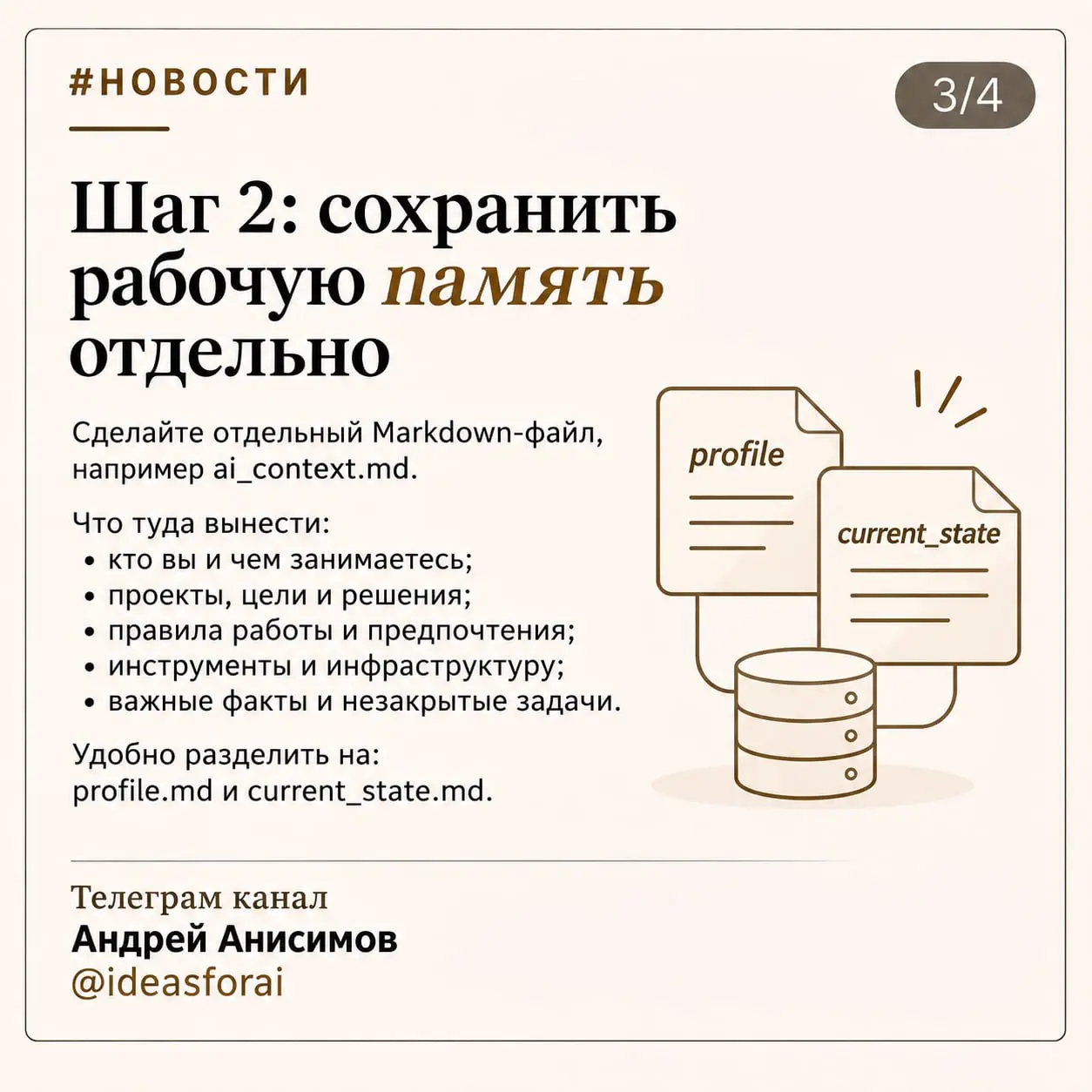
2️⃣Отдельно сохранить рабочую "память".
Полный архив переписок неудобно каждый раз скармливать другому ИИ. Поэтому полезно иметь второй файл - короткий структурированный контекст, например ai_context.md. Туда можно вынести:
🔵кто вы и чем занимаетесь; 🔵текущие проекты и цели; 🔵принятые решения; 🔵рабочие правила и предпочтения; 🔵используемые инструменты и инфраструктуру; 🔵важные факты из прошлых обсуждений; 🔵список незакрытых задач.
Такой Markdown-файл уже можно хранить локально, в Obsidian или GitHub и при необходимости загружать в Claude, Gemini, локальную модель или новый аккаунт. Я бы ещё разделил его на две части:
profile.md - стабильный контекст, который редко меняется. current_state.md - проекты, решения и задачи на текущий момент.
Тогда не приходится каждый раз таскать за собой всю историю за несколько лет. И ещё один практический момент: экспорт ChatGPT содержит чувствительные данные аккаунта, поэтому архив лучше хранить как резервную копию, а не просто бросать в публичный репозиторий. 💬 Присоединиться к обсуждению в чате
Телеграм канал Андрей Анисимов @ideasforai
В этом посте были ссылки, но мы их удалили по правилам Сетки