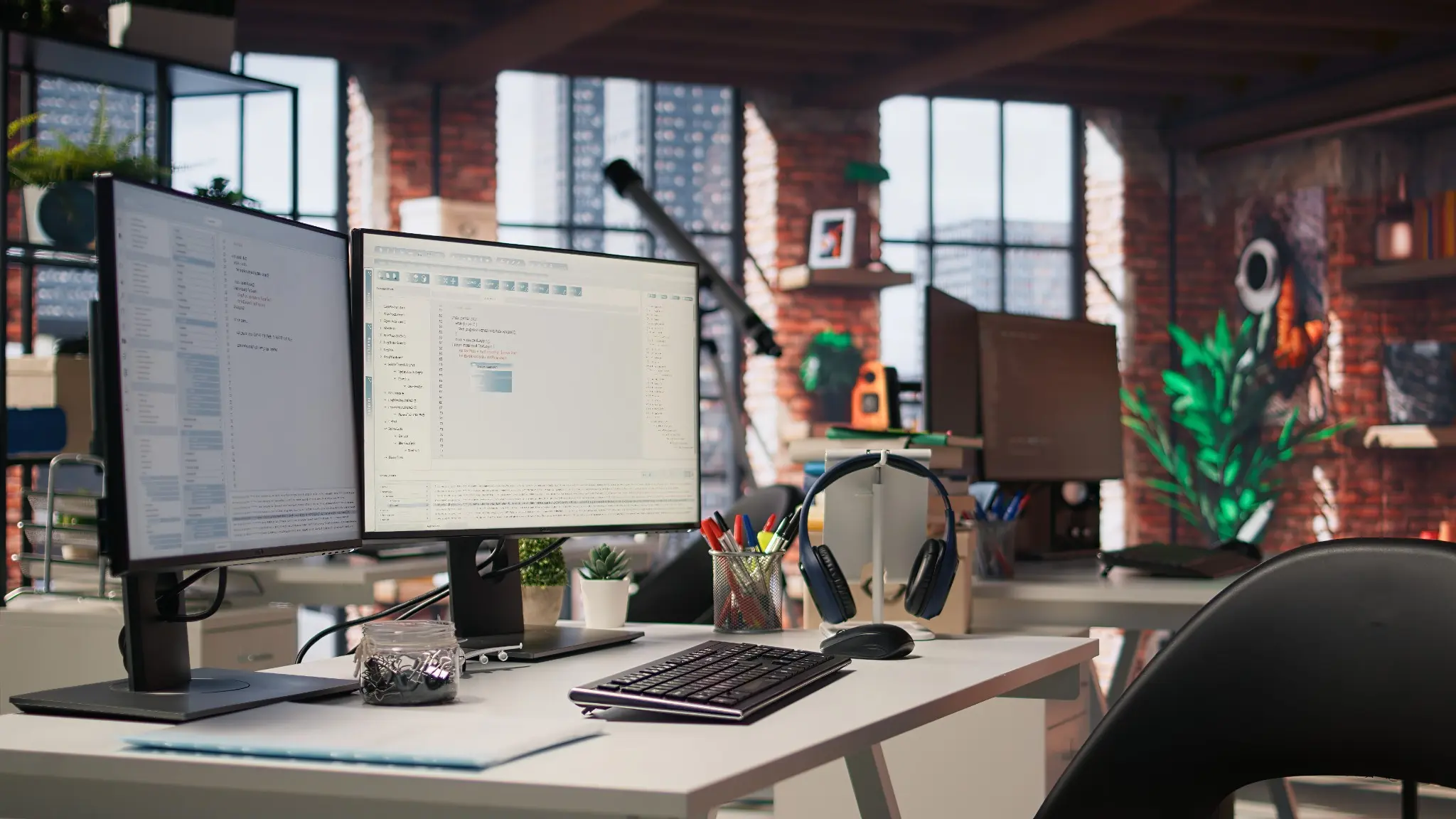
Как выбрать домашний монитор для работы с кодом
Последние 7 лет я работал за самыми разными экранами: от скромного 24-дюймового рабочего Full HD до огромного 49-дюймового изогнутого «аквариума», который занял весь стол и через неделю начал вызывать укачивание. Каждый раз, когда разработчик или сисадмин решает обновить монитор домой, он попадает под обстрел маркетологов: 240 Гц, сверхглубокий черный цвет OLED, искривление 1000R, охват DCI-P3 99%. Звучит солидно, стоит дорого, а для работы с текстом и терминалом половина этих параметров просто бесполезна. Полгода назад я в очередной раз собирал себе домашнее рабочее место. Вот к каким выводам я пришел, если цель писать код по 8-10 часов в день и не посадить глаза.
Разрешение и диагональ Для игр или фильмов можно взять 27 дюймов с разрешением Full HD (1920×1080), и картинка будет нормальной. Для работы с текстом это катастрофа. Шрифты в кодовой базе и терминале распадаются на пиксели, глаз постоянно напрягается, пытаясь сгладить «лесенки». Мой базовый ориентир для текста – плотность пикселей (PPI) от 110 и выше. На практике это значит: - 24 дюйма – только Full HD или 2K. - 27 дюймов – строго 2K (2560×1440) или 4K. Full HD на такой диагонали брать для работы нельзя. - 32 дюйма – только 4K. Золотая середина по бюджету и комфорту для меня – 27 дюймов на 2K. В экран спокойно помещаются два открытых файла в IDE или код рядом с документацией, а масштабирование в системе не ломает интерфейсы.
Тип матрицы Сейчас в тренде OLED. Контраст фантастический, черный цвет идеальный. Но у них две проблемы, критичные именно для инженеров. Первая – структура субпикселей. Из-за нестандартного расположения диодов мелкий текст на многих OLED-панелях выглядит размытым с цветными ореолами вокруг букв. Вторая – статичные элементы интерфейса. Панель задач, шапка IDE и консоль висят на одном месте часами. Риск выгорания пикселей при таком сценарии вполне реален. Обычная качественная IPS-матрица с матовым покрытием – все еще лучший выбор. У нее стабильные углы обзора, правильная четкость шрифтов и никакого мерцания.
Герцовка. Нужна ли плавность в терминале Многие считают, что 120-144 Гц нужны только геймерам, а для работы с головой хватает стандартных 60 Гц. Это не так. Высокая частота обновления заметно снижает усталость глаз при быстрой прокрутке длинных логов, сотен строк кода или документации. Картинка не дергается и не мажется. Гнаться за 240 Гц смысла нет никакого, но переход с 60 на 100-120 Гц ощущается мгновенно. Если бюджет позволяет, берите от 100 Гц, глаза скажут спасибо.
Интерфейсы Если работаете с ноутбука, главная полезная опция современного монитора – порт Type-C с поддержкой Power Delivery от 65 Вт. Это избавляет от клубка проводов на столе. Один провод идет в ноутбук: по нему передается картинка на экран, работает встроенный в монитор USB-хаб для клавиатуры и мыши, и по нему же ноутбук заряжается. Родной блок питания от ноута просто остается в рюкзаке для поездок.
За что не нужно переплачивать: - Встроенный звук. В 95% мониторов стоят динамики уровня кнопочного телефона. Проще подключить наушники или внешние колонки. - Изогнутый экран на диагоналях до 32 дюймов. На плоском экране прямые строки кода читаются естественнее. -Профессиональная цветопередача для полиграфии. Если вы не красите видео и не верстаете глянец, заводской калибровки стандартного IPS хватает за глаза.
А за каким монитором работаете вы? Хватает одного экрана или ставите связку из двух?